測定値が出ない原因を確認する方法

プリンタに感熱記録紙をセットしてください

作業時間5

難易度☆☆☆

以下の場合にチェックポイントを確認してください。
・HbA1cとHbFの測定結果が「--.-」となる
・電子カルテに結果が反映されない
・異常メッセージがわからない

装置から印字をしていない場合、もしくは測定数値のみを印字している場合はプリンタの設定を変更して確認してください。その後、異常値のメッセージを確認し、一覧に戻って該当する異常メッセージの対処方法を確認してください

チェックポイント

    チェックポイント

    異常値のメッセージを確認

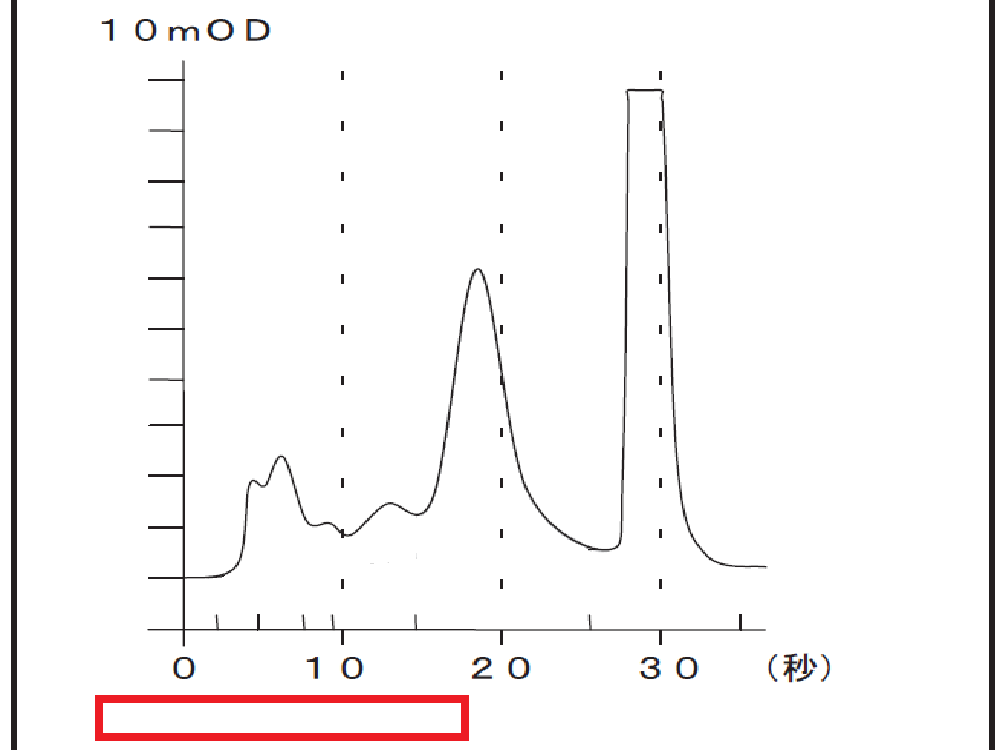
    STEP.1 クロマトグラム下の異常メッセージを確認する
    ステップ1
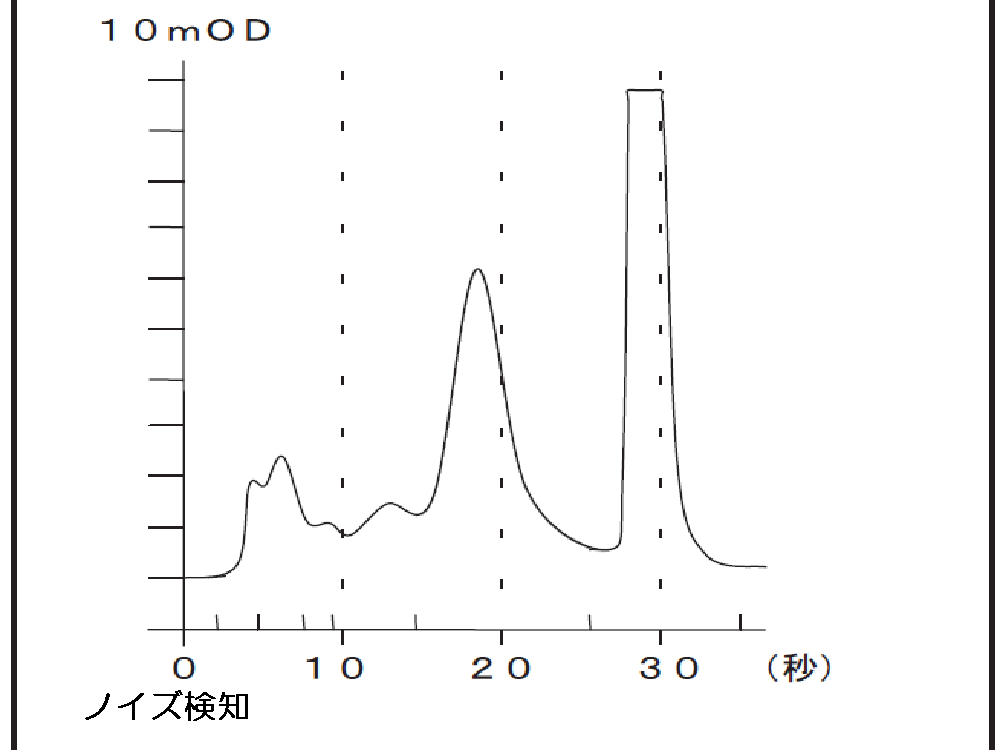
    クロマトグラムの下(赤枠)に異常メッセージが印字されます。エラー一覧に戻り、該当の異常メッセージの対処方法を確認してください
    ステップ1
    例)ノイズ検知が発生した場合、[一覧]または[一覧に戻る]を押して、異常メッセージ一覧の中からノイズ検知を選択肢、対処方法を確認してください
    チェックポイント

    測定結果を印字していない場合のプリンタ設定変更

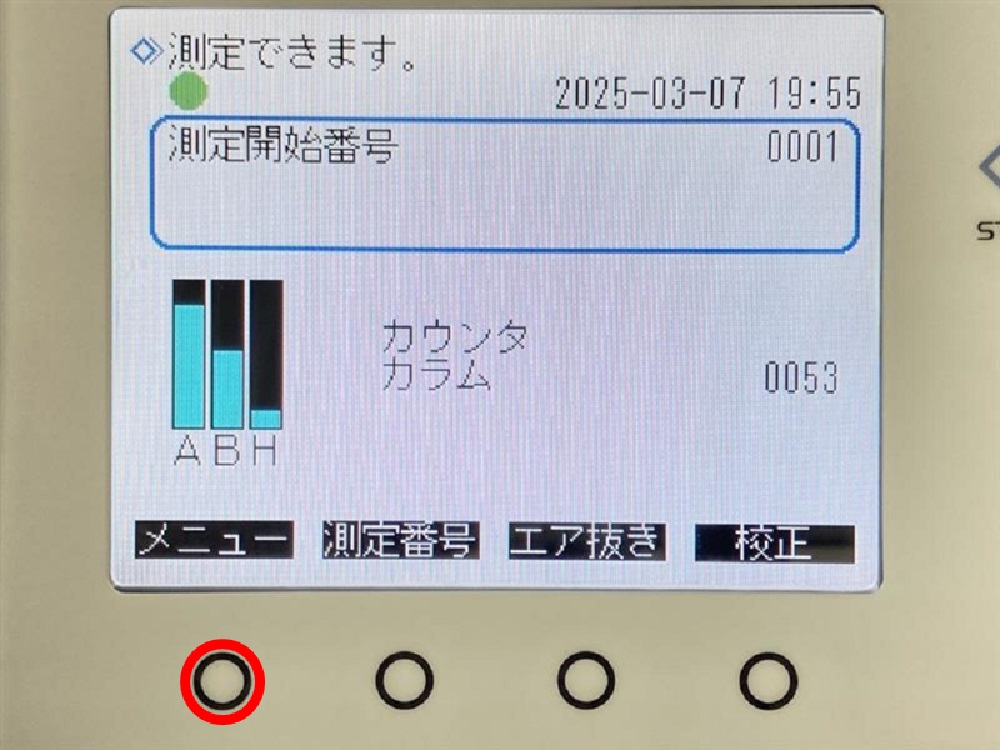
    STEP.1 プリンタの設定画面を開きます
    ステップ1
    【待機画面】で[メニュー]を押します
    ステップ1
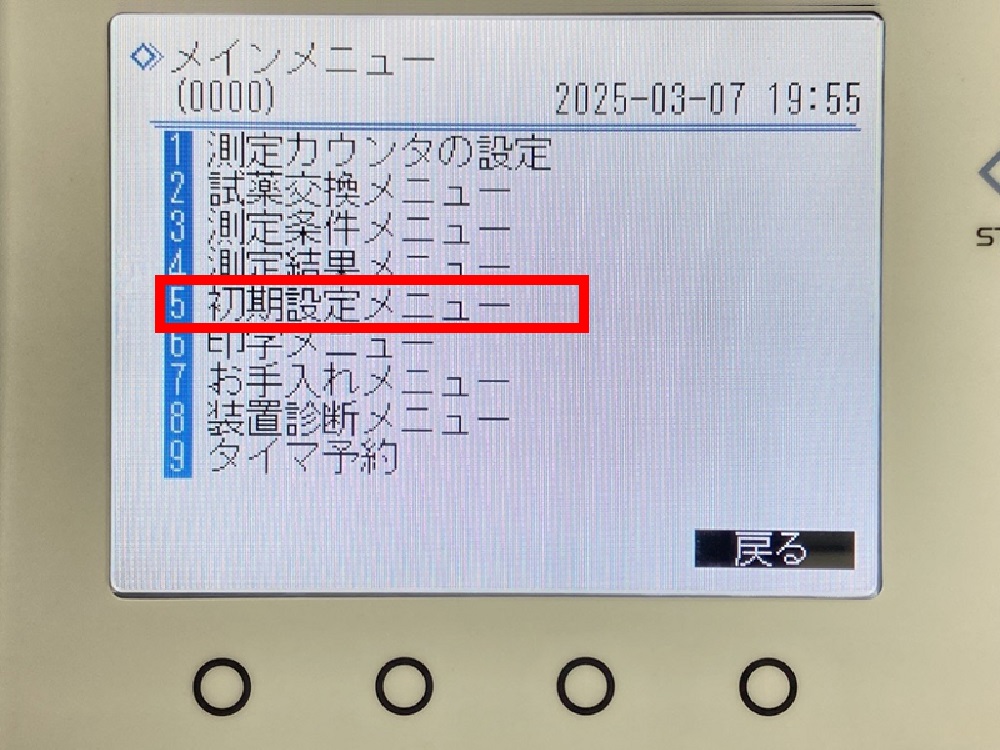
    [5 初期設定メニュー]を選択します
    ステップ1
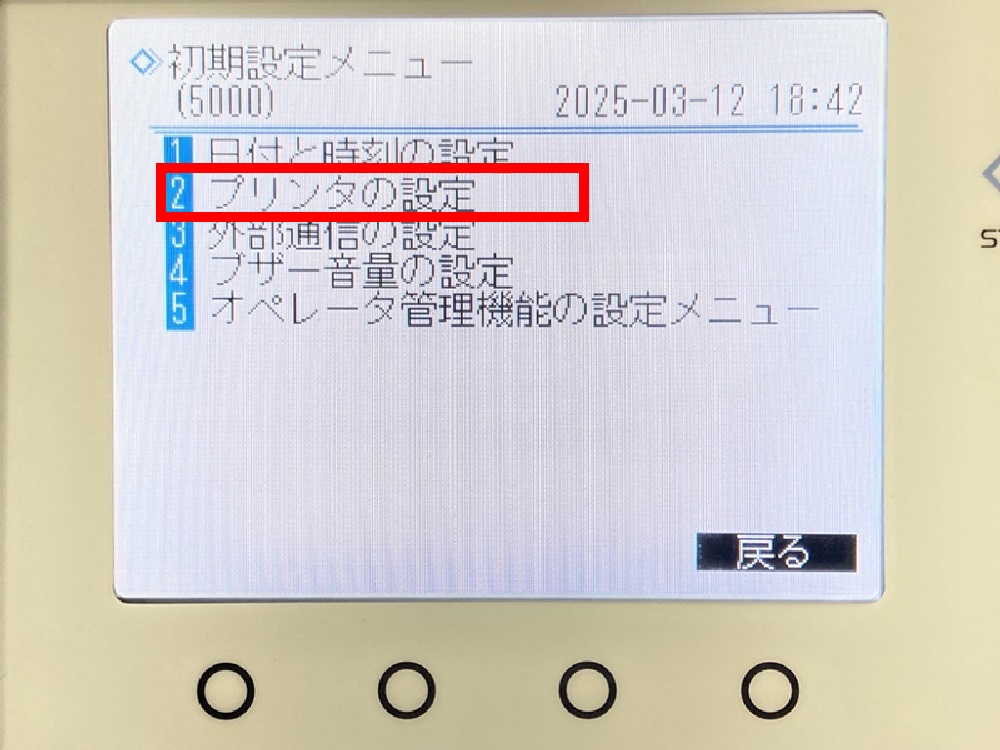
    [2 プリンタの設定]を選択します

    STEP.2 プリンタの設定を変更する

    ステップ2
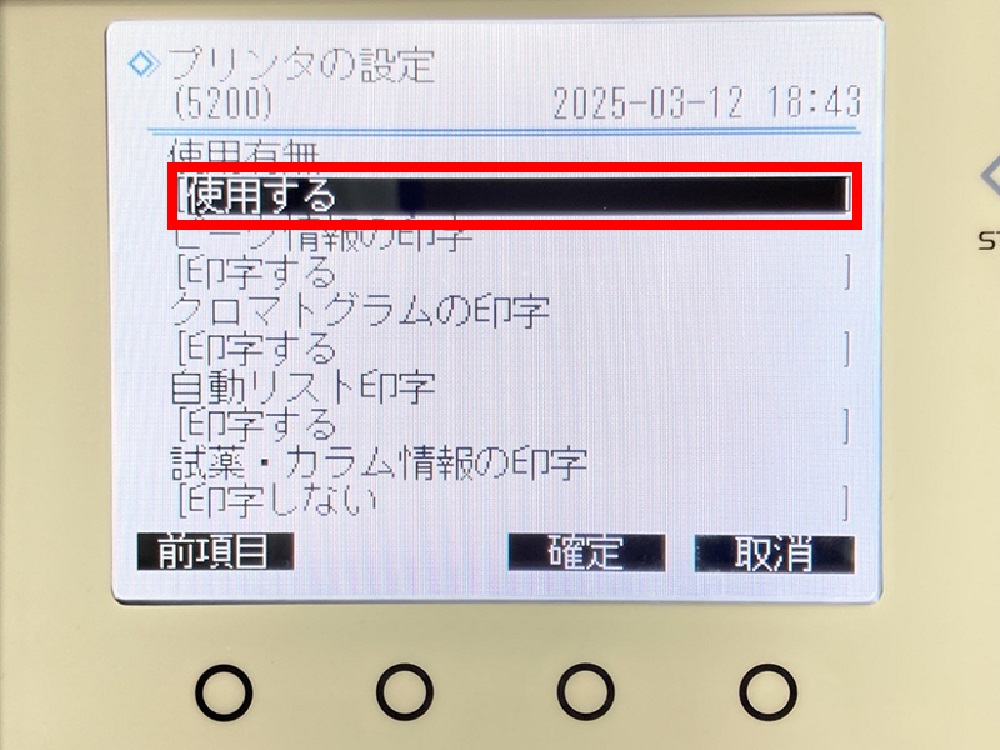
    使用有無 [使用しない]を[-]キーを押し[使用する]へ変更し、[ENTER]を押します。 ※[-]キーで変更、[ENTER]キーで下の項目へカーソルが移動します
    ステップ2
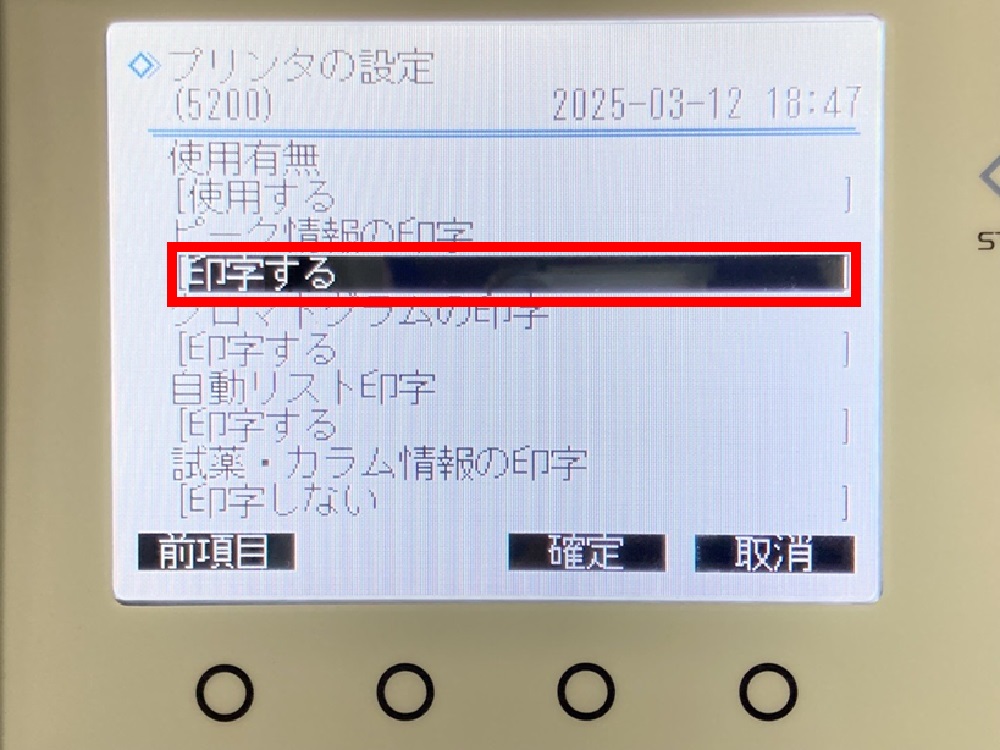
    ピーク情報の印字 [印字する]になっていることを確認します。[印字しない]の場合は[ー]キーで[印字する]に変更し、[ENTER]キーを押します
    ステップ2
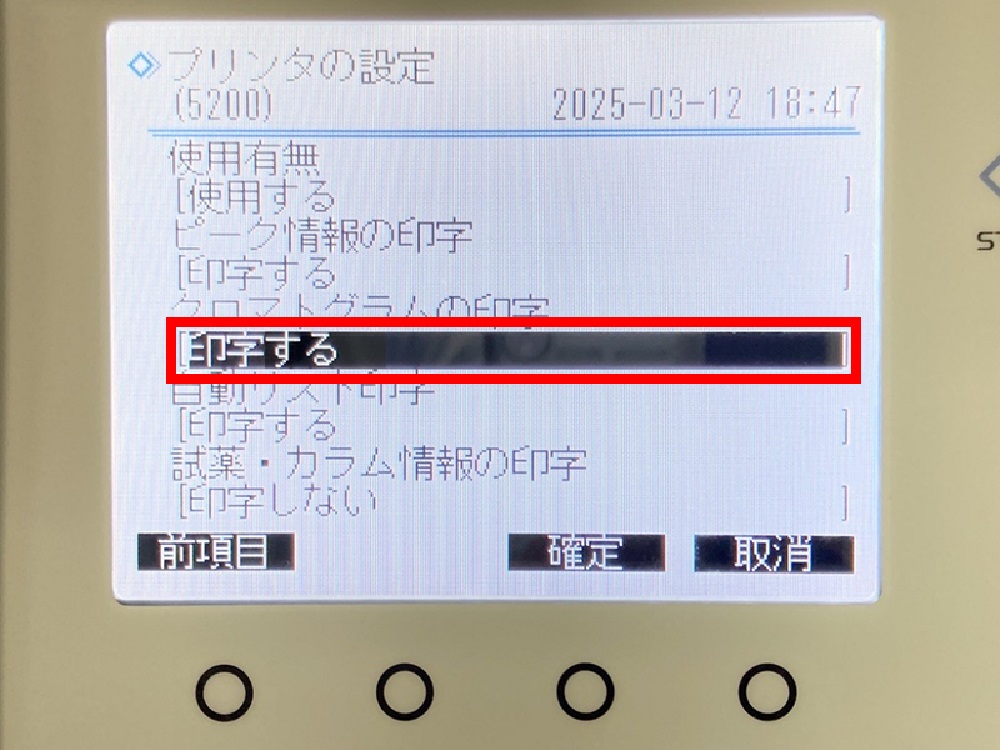
    クロマトグラムの印字 [印字する]になっていることを確認します。[印字しない]の場合は[ー]キーで[印字する]に変更します
    ステップ2
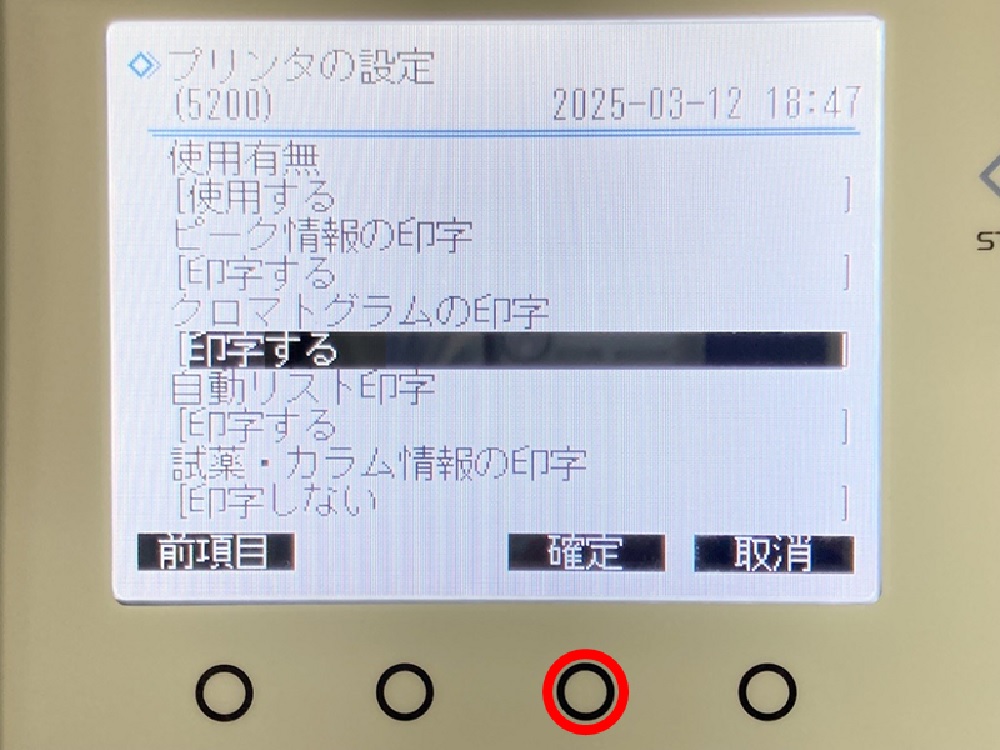
    [確定]を押します。「設定内容が変更されています。保存しますか?」と表示されたら[了解]を押します
    チェックポイント

    測定数値のみ印字している場合のプリンタ設定変更

    STEP.1 プリンタを設定する

    ステップ1
    【待機画面】で[メニュー]をを押します
    ステップ1
    [5 初期設定メニュー]を押します
    ステップ1
    [2 プリンタの設定]を押します

    STEP.2 プリンタの設定を変更する

    ステップ2
    使用有無 [使用する]になっていることを確認し[ENTER]キーを押します。 ※[-]キーで変更、[ENTER]キーで下の項目へカーソルが移動します
    ステップ2
    ピーク情報の印字 [印字しない]を[-]キーを押し[印字する]へ変更し、[ENTER]を押します
    ステップ2
    クロマトグラムの印字 [印字しない]を[-]キーを押し[印字する]へ変更します
    ステップ2
    [確定]を押します。「設定内容が変更されています。保存しますか?」と表示されたら[了解]を押します
    チェックポイント

    プリンタ設定変更後、測定結果を検索して印刷

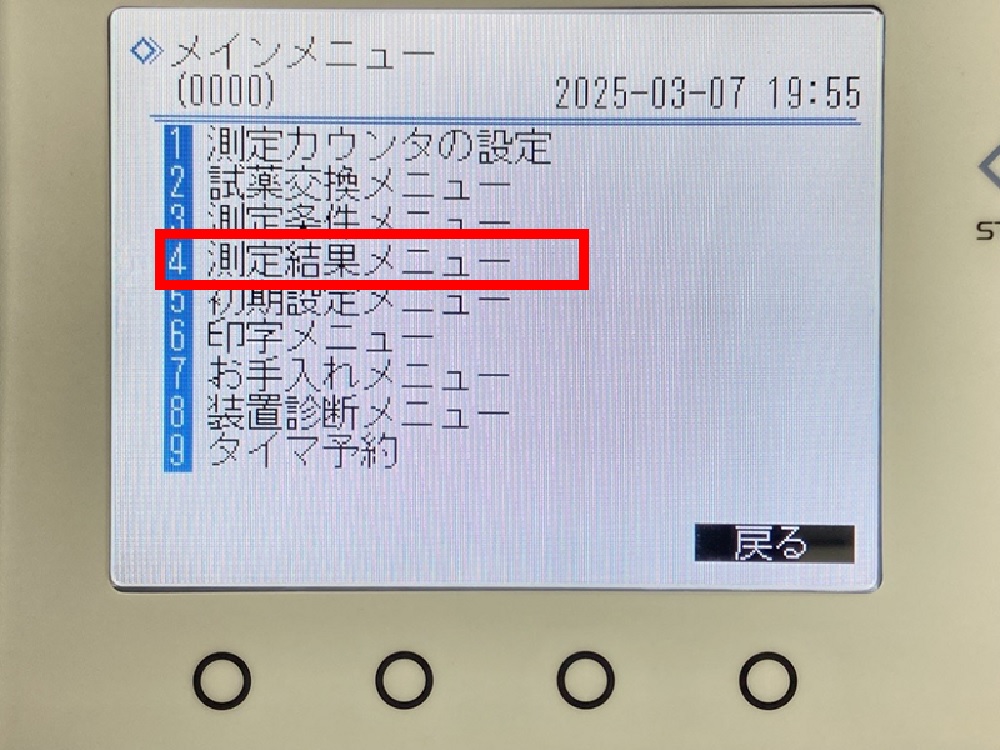
    STEP.1 測定結果の印字メニューを表示させる
    ステップ1
    【待機画面】で[メニュー]を押します
    ステップ1
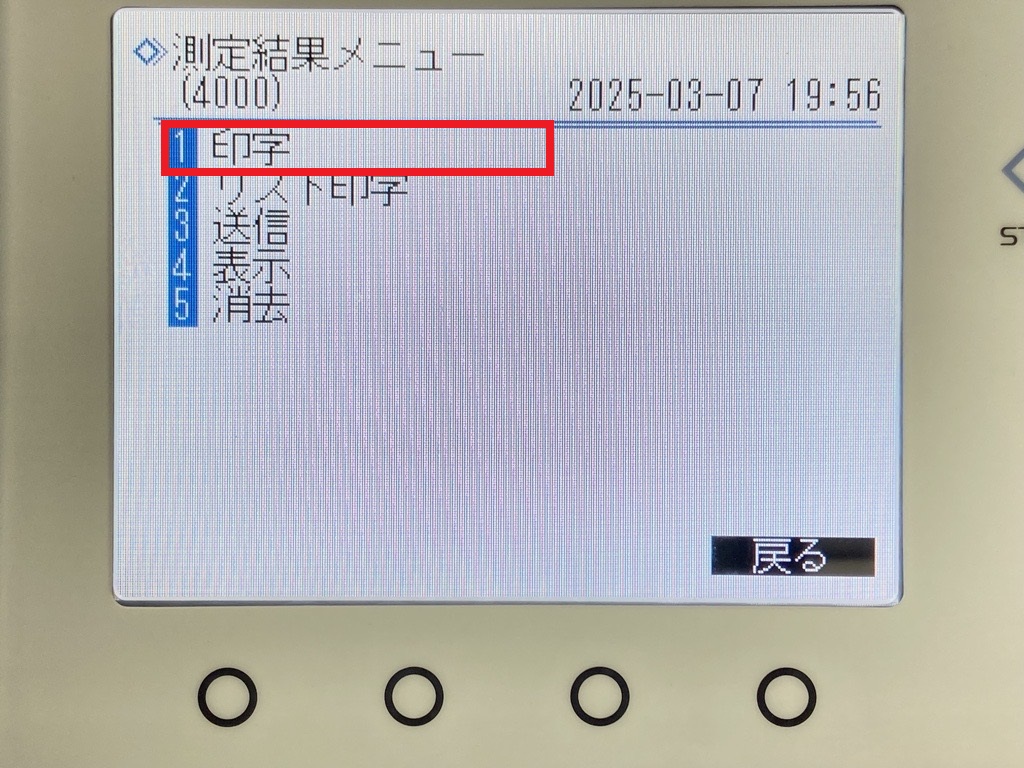
    [4 測定結果メニュー]を押します
    ステップ1
    [1 印字]を押します

    STEP.2 印字する測定結果を検索する

    ステップ2
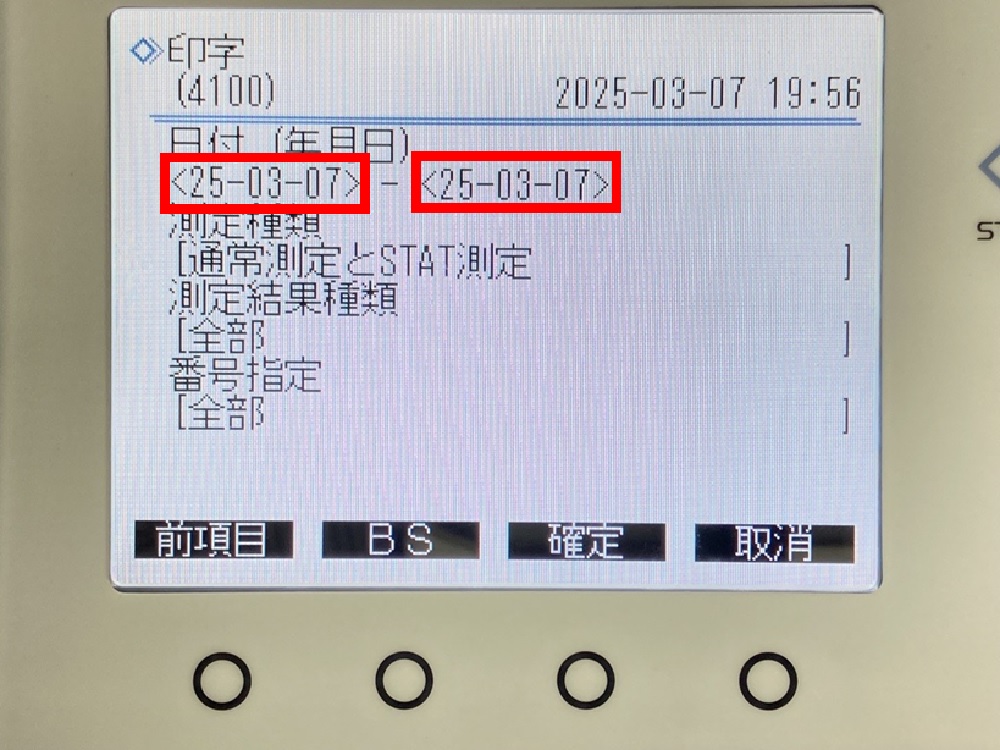
    日付(年月日)で測定日を設定する。左が開始日、右が終了日
    例:25年6月1日から25年6月1日に測定した検体から検索する場合は<25-06-01>-<25-06-01>。 ※-キーで年月日を移動、ENTERキーで次の項目へ移動します
    ステップ2
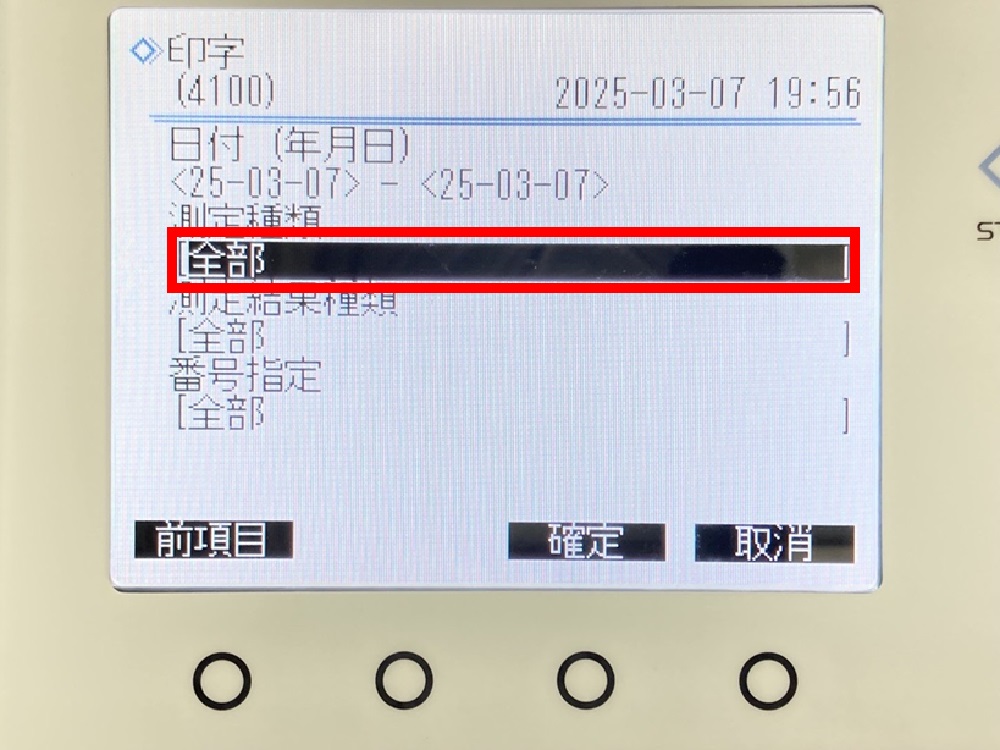
    測定種類を設定します。不明な場合は全部にします。 ※-キーで変更、ENTERキーで次の項目へ移動します
    ステップ2
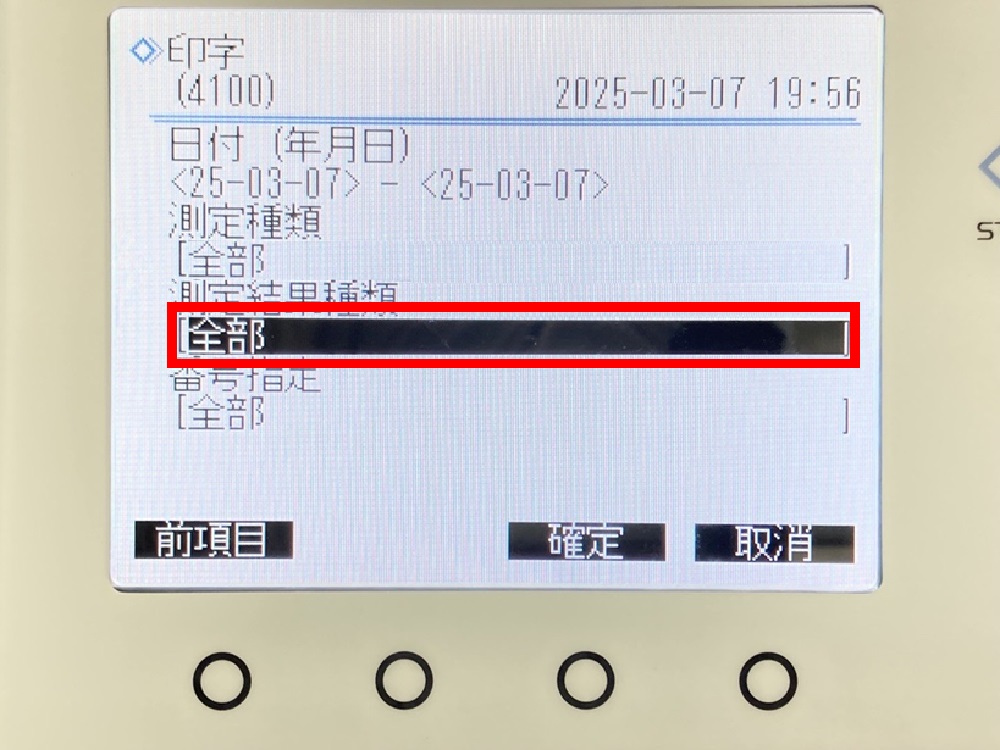
    測定結果種類を設定する。不明な場合は全部にします。 ※-キーで変更、ENTERキーで次の項目へ移動します

    STEP.3 測定番号で検索する
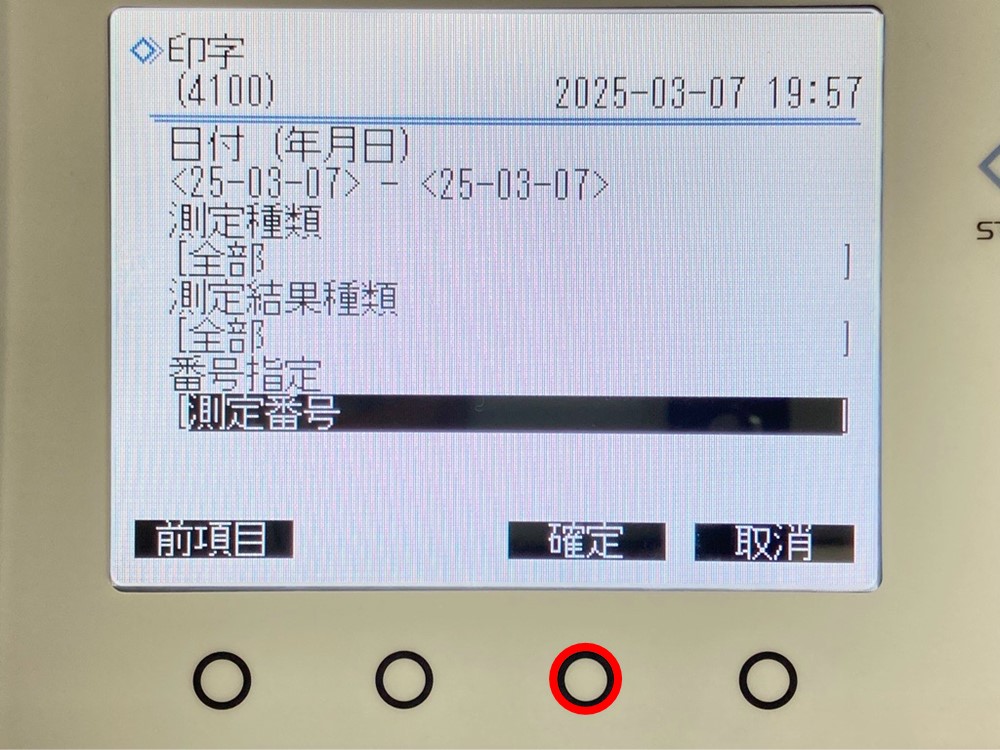
    ステップ3
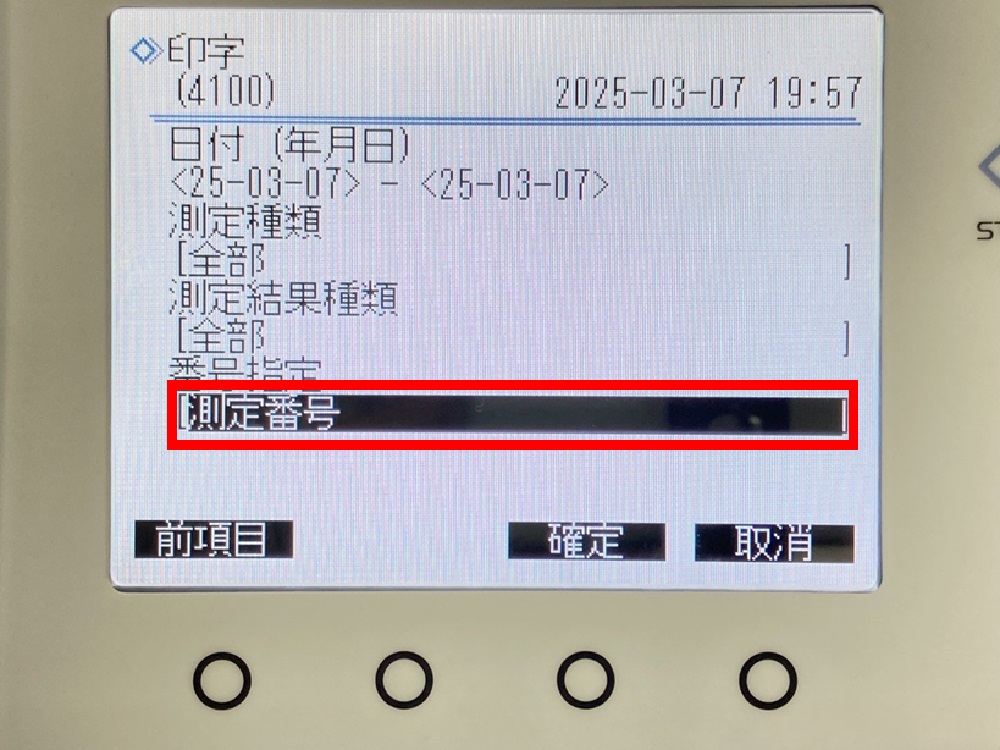
    番号指定を[ー]キーを押し、[測定番号]に変更します
    ステップ3
    [確定]を押します
    ステップ3
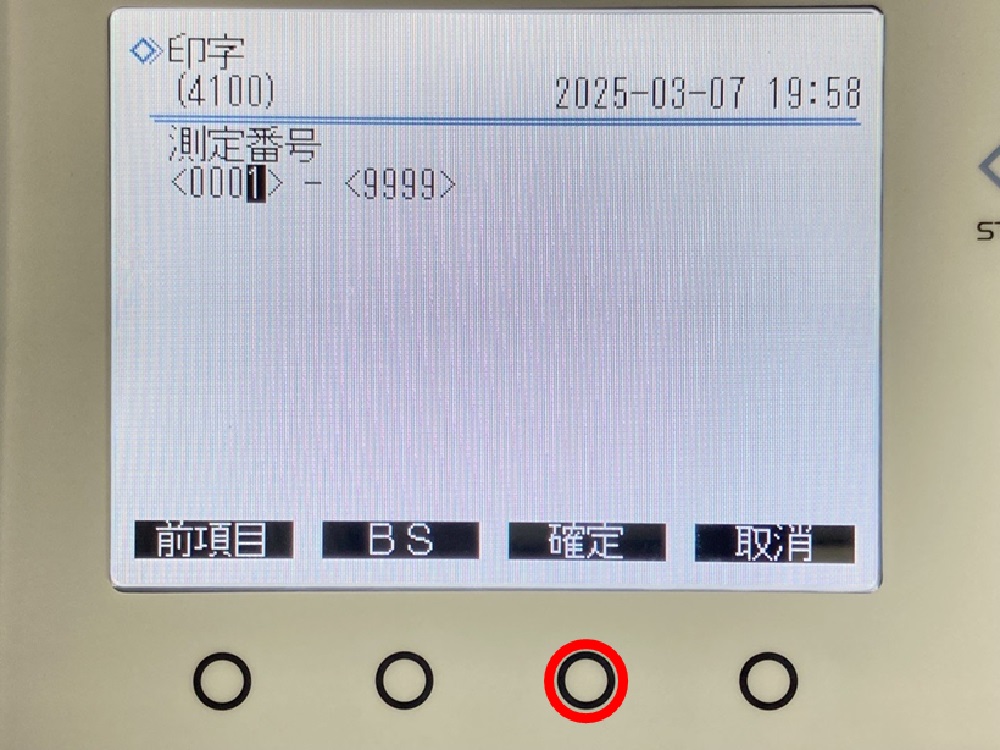
    印字したい測定番号の開始と終了を入力します。例:測定番号10から12を印字する場合は<0010>-<0012>。 ※[-]キーで開始と終了を移動。[確定]を押すと印字が開始されます
    ステップ3
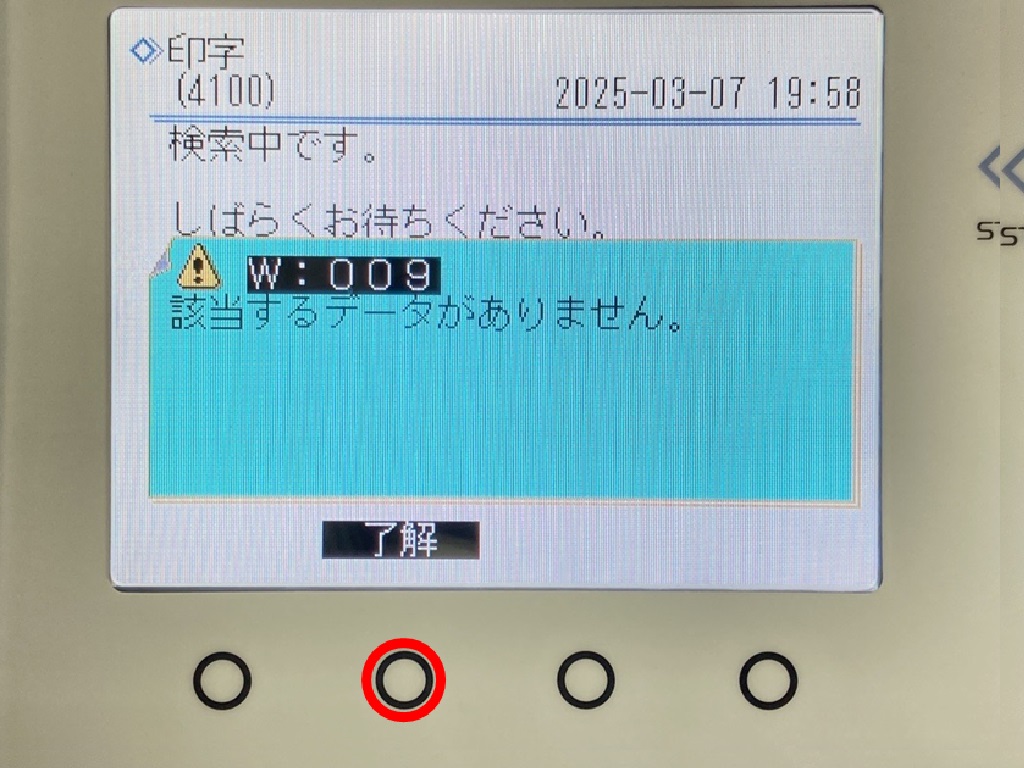
    『W:009 該当するデータがありません』と表示された場合は、了解を押して検索をやり直すか、次の<チェックポイント4>に進んでください

    STEP.4 IDで検索する

    ステップ4
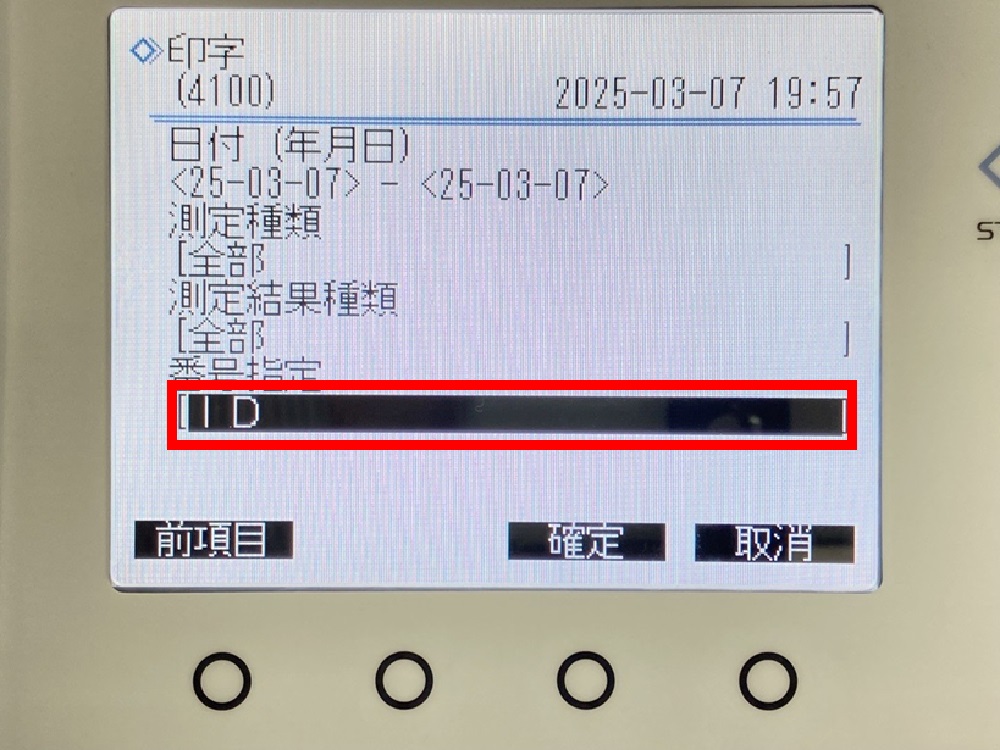
    番号指定を[ー]キーを押し、[ID]に変更します
    ステップ4
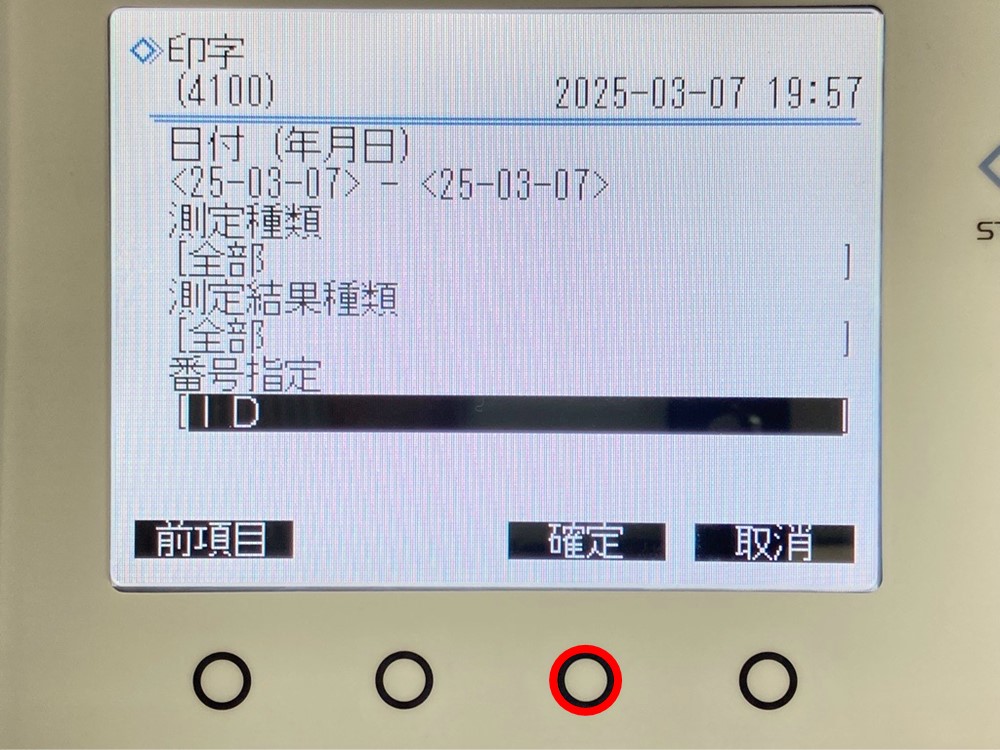
    [確定]を押します。
    ステップ4
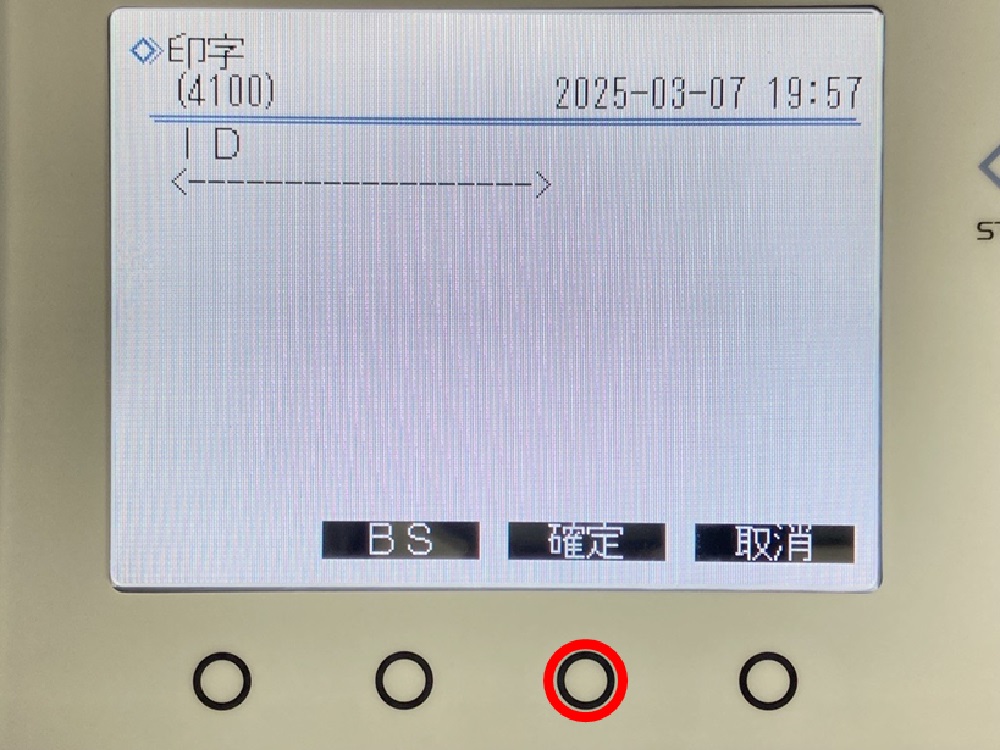
    IDを数字キーで入力します。同じ数字を続けて入力する場合は[ー]キーを押してから数字キーを押します。[確定]を押すと印字が開始されます
    ステップ4
    『W:009 該当するデータがありません』と表示された場合は、了解を押して検索をやり直すか、次の<チェックポイント4>に進んでください
    チェックポイント

    プリンタ設定変更後、検体を測定して印刷

    STEP.1 測定結果を検索して印刷ができない場合は再測定する

    『該当するデータがありません』と表示された場合、該当の検体を再測定します

    管理番号:AIC251029-16A

    CONTACT

    その他機器に関するお問い合わせはこちら

    電話アイコン

    アークレイお客様相談室

    0120-103-400

    電話アイコン

    電話でお問い合わせする

    (アークレイお客様相談室)

    (月~金 8:30~18:00 土曜日 8:30~12:00/日祝休)

    一覧に戻る