56

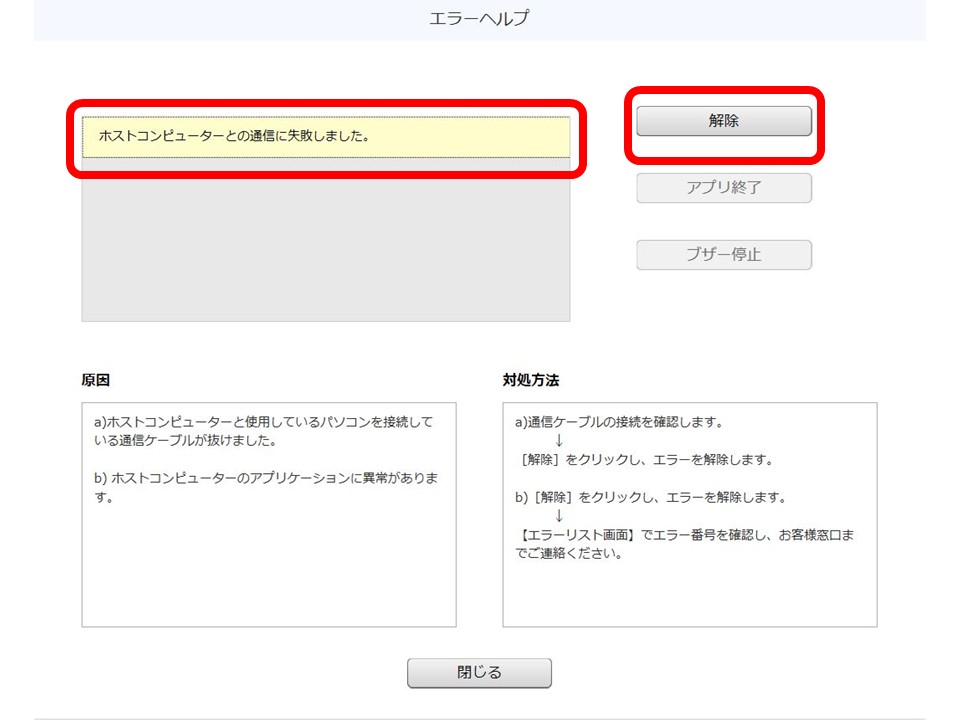
ホストコンピュータとの通信に失敗しました。

お使いのパソコンによって、外観や仕様が異なります。対応する手順や画像をご確認下さい

作業時間10-15

難易度★☆☆

検査システムなど上位システムとの通信に異常がありました

チェックポイント

    チェックポイント

    エラーの解除

    STEP.1 エラーを解除する
    ステップ1
    表示されたエラー内容をクリックしてから、[解除]をクリックします
    改善しない場合は次のチェックポイントに進みます
    チェックポイント

    分析機本体とパソコンのシャットダウン

    STEP.1 パソコンをシャットダウンする
    ステップ1
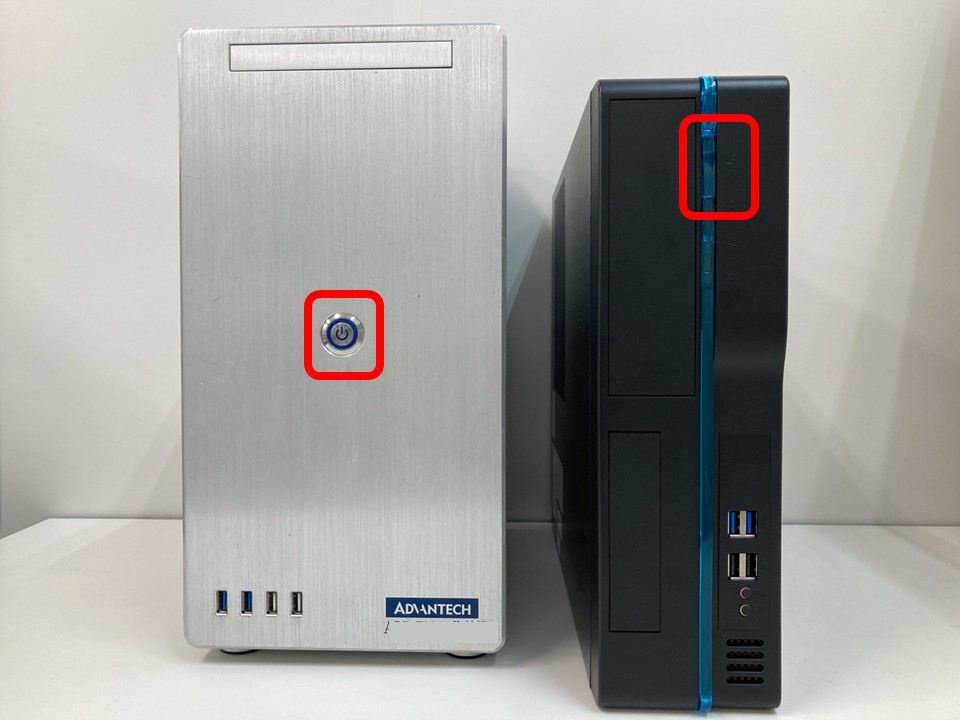
    電源ボタンを押して、パソコンをシャットダウンします
    ※電源ボタンは長押しせず、短く1回だけ押します

    STEP.2 分析機本体の電源を切る
    ステップ2
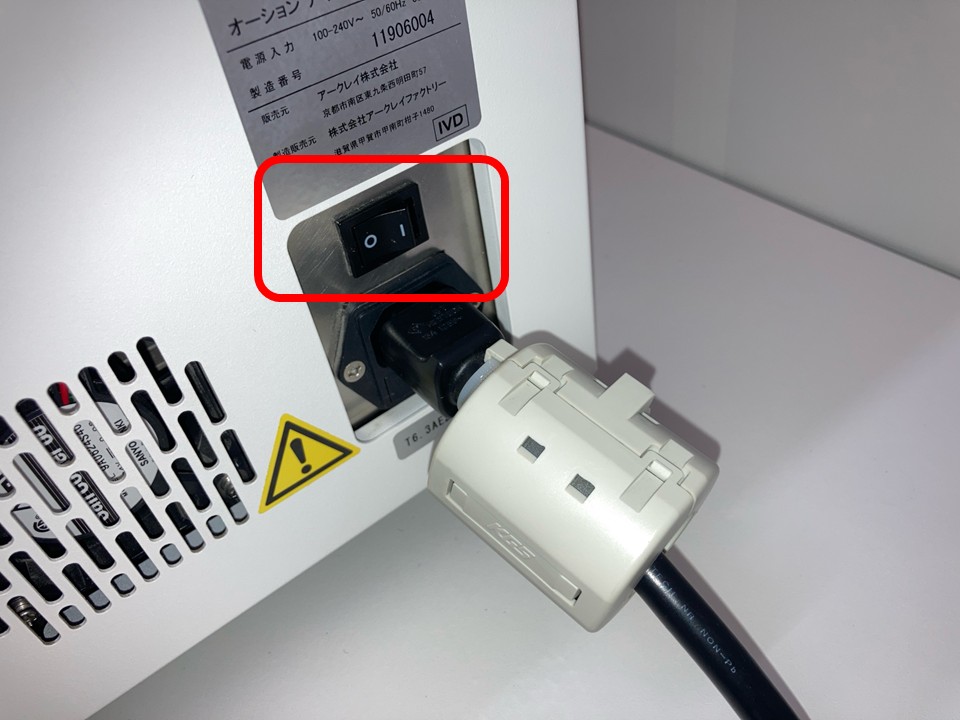
    分析機本体右側面にある主電源スイッチの「〇」側を押し、分析機本体の電源を切ります
    ステップ2
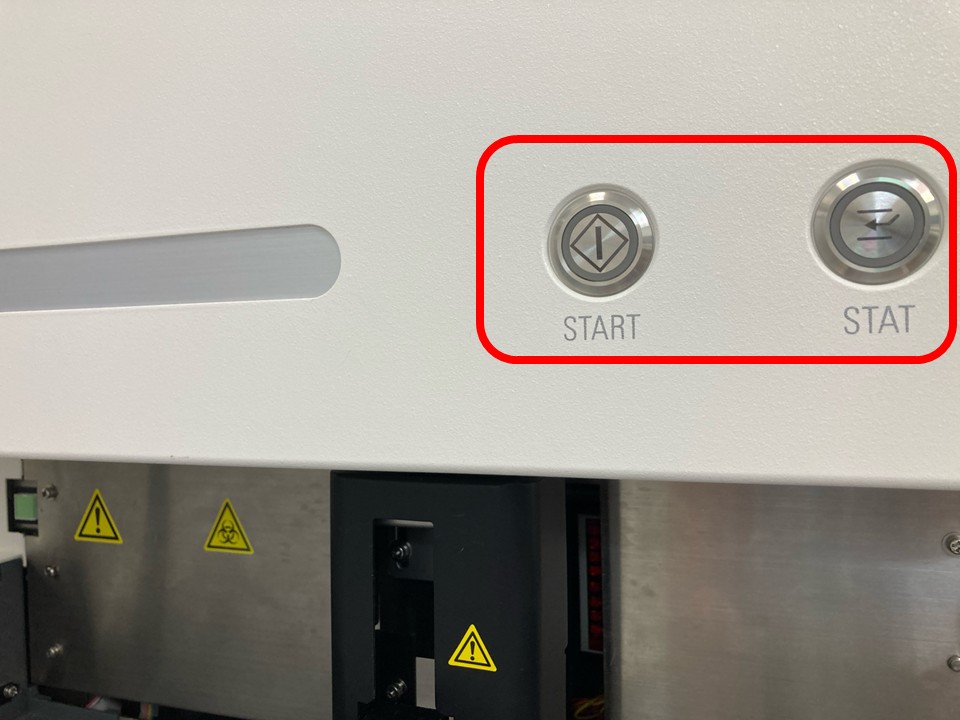
    STARTボタンとSTATボタンが消灯していることを確認します。
    次のチェックポイントに進みます
    チェックポイント

    通信ケーブルの確認

    STEP.1 シリアル通信ケーブルを再接続する
    ステップ1
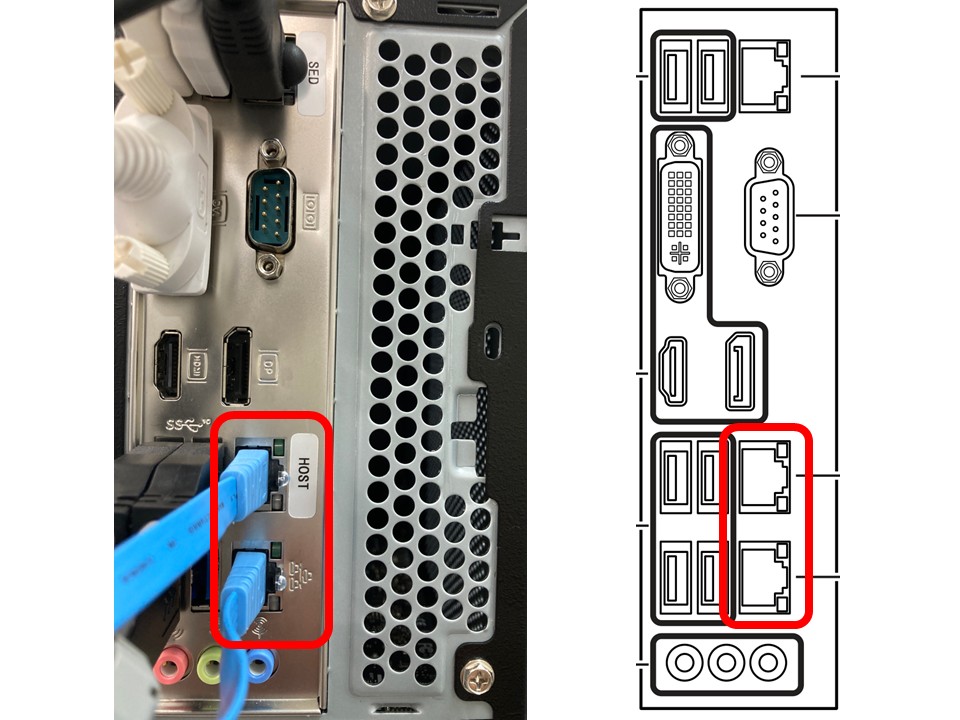
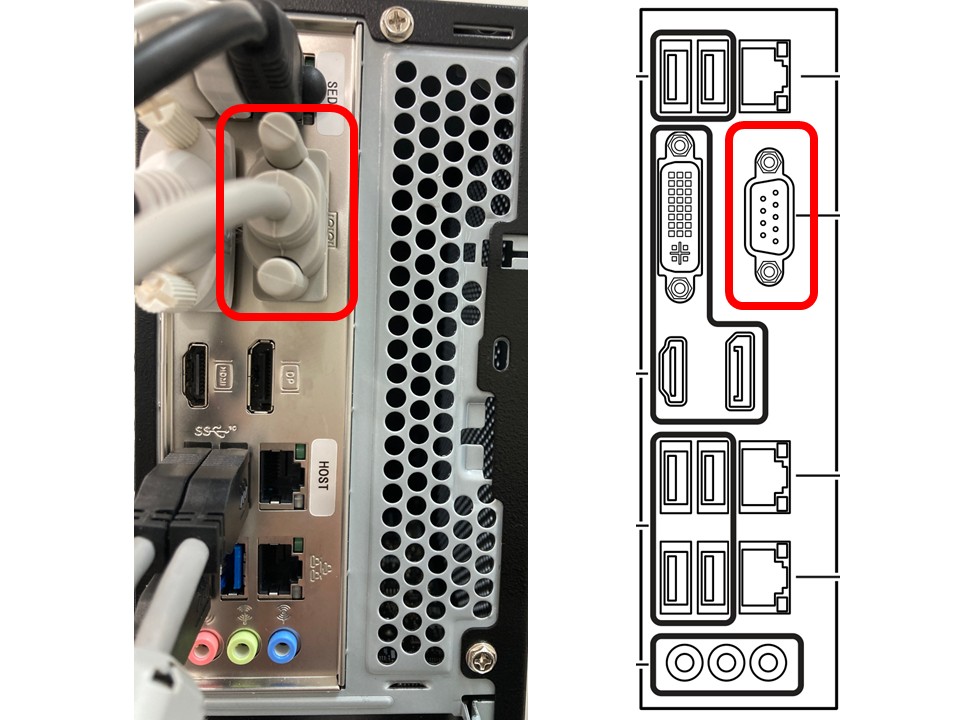
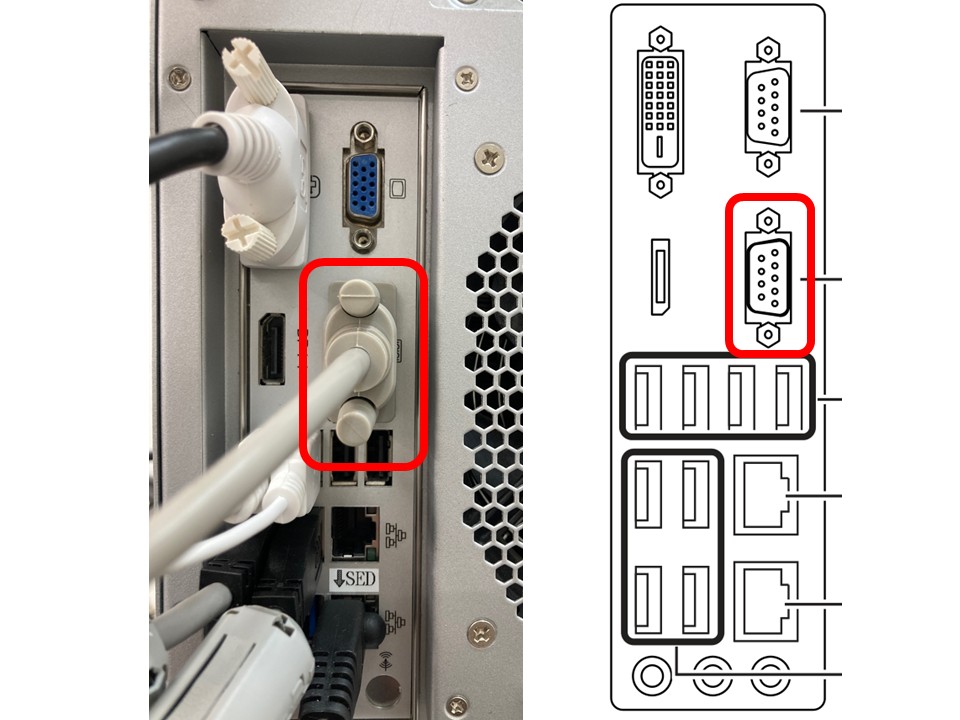
    【パソコン1(黒色)の場合】赤枠部分のシリアル通信ケーブルを抜き、元のポートに再度確実に接続します
    ※赤枠部分にケーブルが接続されていない場合は、そのまま次のSTEPに進みます
    ステップ1
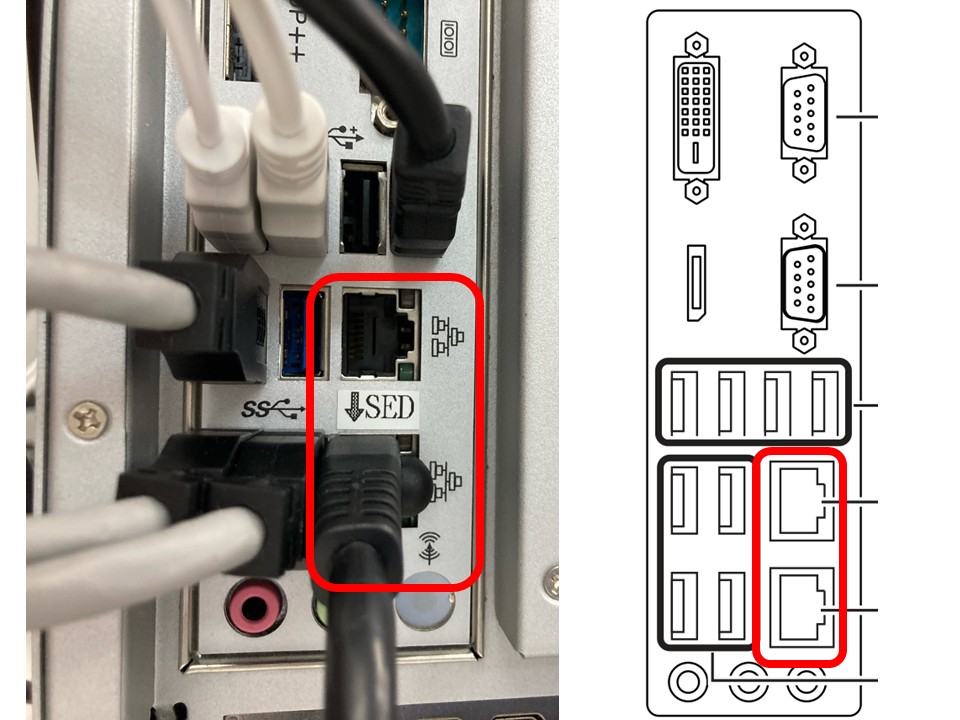
    【パソコン2(銀色)の場合】赤枠部分のシリアル通信ケーブルを抜き、元のポートに再度確実に接続します
    ※赤枠部分にケーブルが接続されていない場合は、そのまま次のSTEPに進みます
    ケーブルの接続を終えたら、次のチェックポイントに進みます

    STEP.2 LANケーブルを再接続する

    ステップ2
    【パソコン1(黒色)の場合】赤枠部分のLANケーブルをすべて抜き、元のポートに再度確実に接続します。
    ステップ2
    【パソコン2(銀色)の場合】赤枠部分のLANケーブルをすべて抜き、元のポートに再度確実に接続します。
    ケーブルの接続を終えたら、次のチェックポイントに進みます
    チェックポイント

    上位システムの再起動

    STEP.1 上位システムを再起動する

    上位システムに接続されているすべての装置が測定を停止している状態で、上位システムのパソコンを再起動します
    上位システムの起動が完了したことを確認してから、次のチェックポイントに進みます
    チェックポイント

    分析機本体とパソコンの再起動

    STEP.1 分析機本体とパソコンを起動する
    ステップ1
    パソコンの電源ボタンを押し、電源を入れます
    ステップ1
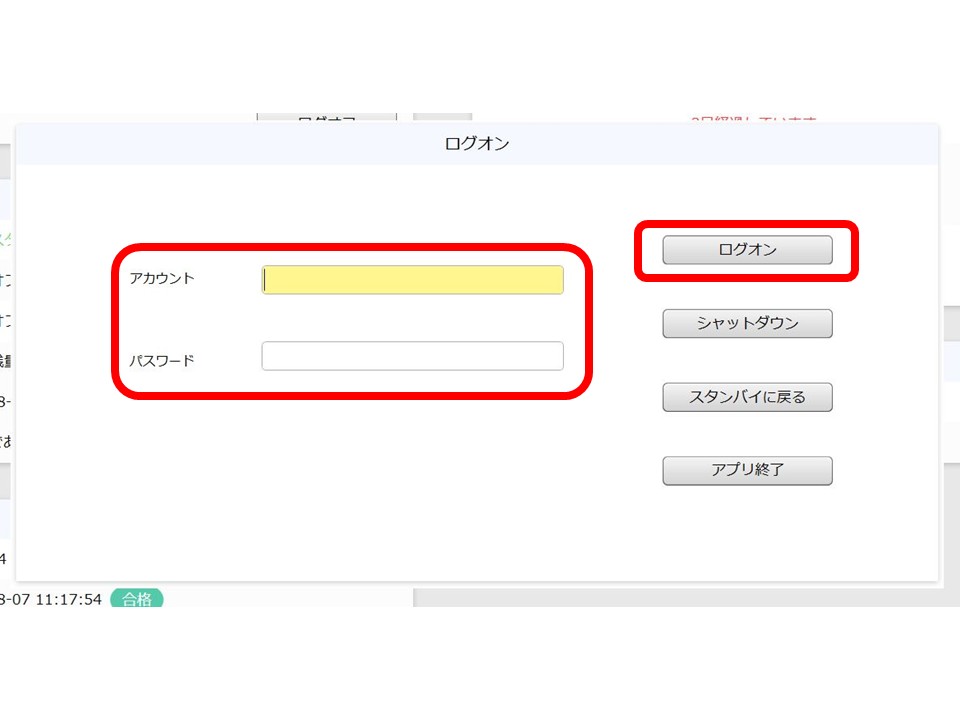
    プリケーションのログオン画面でアカウントとパスワードを入力し、[ログオン]をクリックします
    ※自動ログオンを有効にしている場合は表示されません
    ステップ1
    分析機本体右側面にある主電源スイッチの「|」側を押し、分析機本体の電源を入れます
    ステップ1
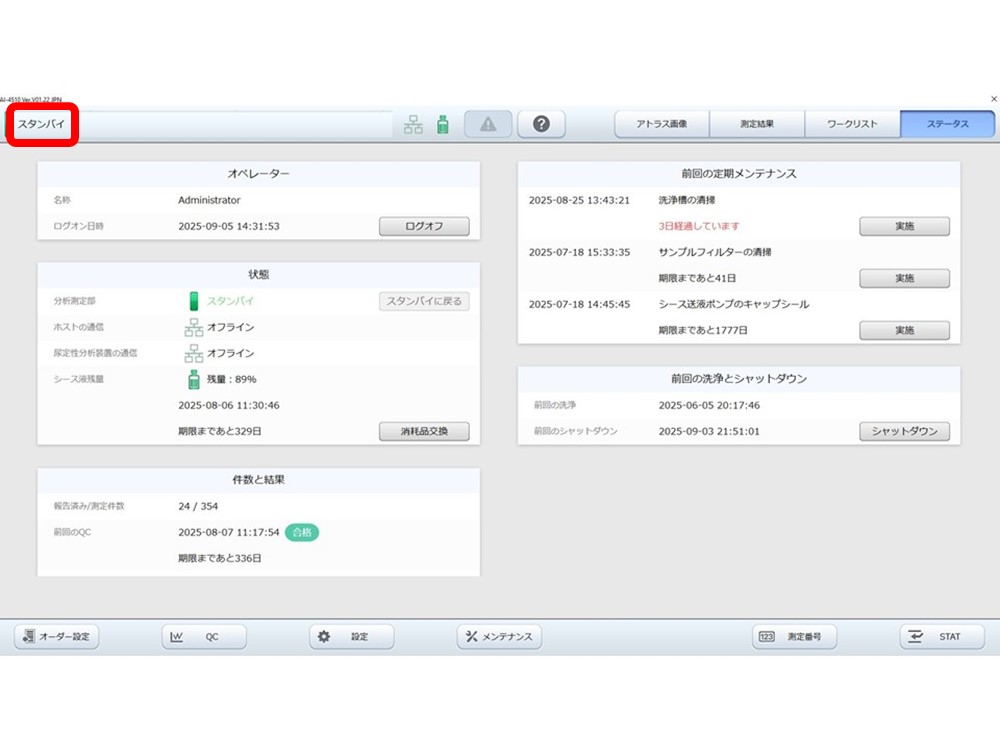
    画面左上が「スタンバイ」と表示されることを確認します。改善しない場合はアークレイお客様相談室へご連絡ください

    管理番号:AIC251203-18A

    CONTACT

    その他機器に関するお問い合わせはこちら

    電話アイコン

    アークレイお客様相談室

    0120-103-400

    電話アイコン

    電話でお問い合わせする

    (アークレイお客様相談室)

    (月~金 8:30~18:00 土曜日 8:30~12:00/日祝休)

    一覧に戻る