38

デジタルカメラ通信異常

お使いのパソコンによって、外観や仕様が異なります。対応する手順や画像をご確認下さい

作業時間5-15

難易度★☆☆

パソコンと分析機本体カメラの接続に異常が発生しました

チェックポイント

    チェックポイント

    分析機本体とパソコンのシャットダウン

    STEP.1 パソコンをシャットダウンする
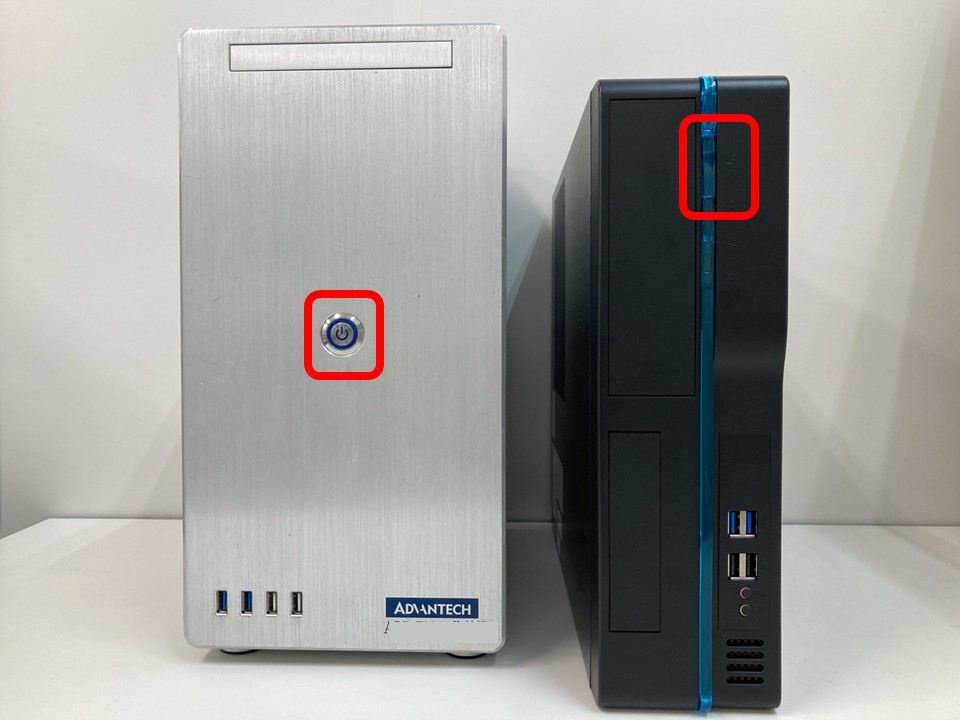
    ステップ1
    電源ボタンを押して、パソコンをシャットダウンします
    ※電源ボタンは長押しせず、短く1回だけ押します

    STEP.2 分析機本体の電源を切る
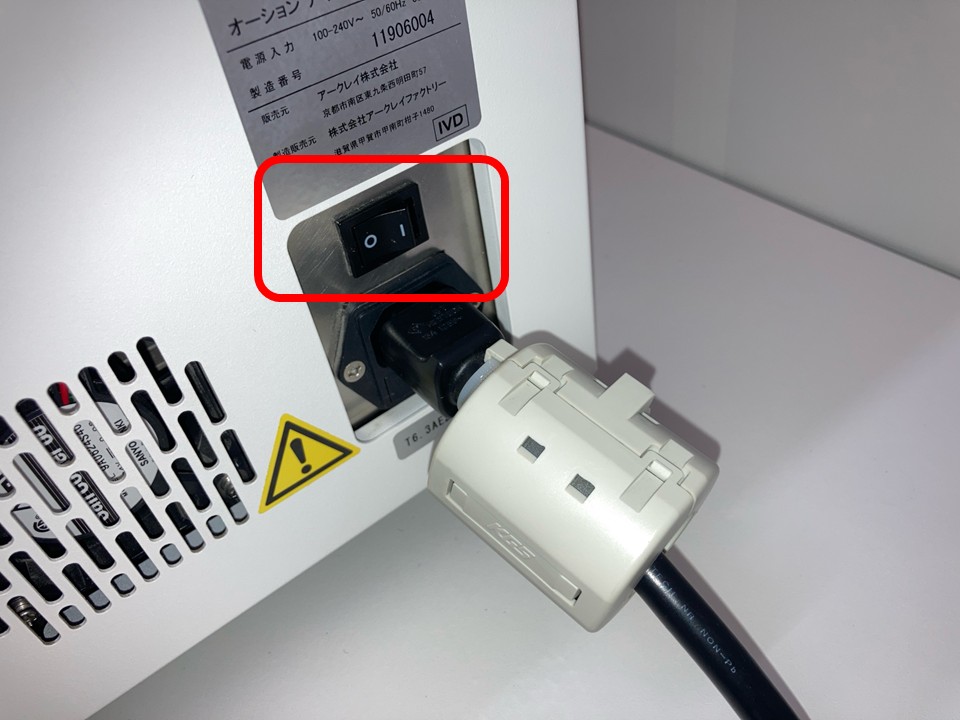
    ステップ2
    分析機本体右側面にある主電源スイッチの「〇」側を押し、分析機本体の電源を切ります
    ステップ2
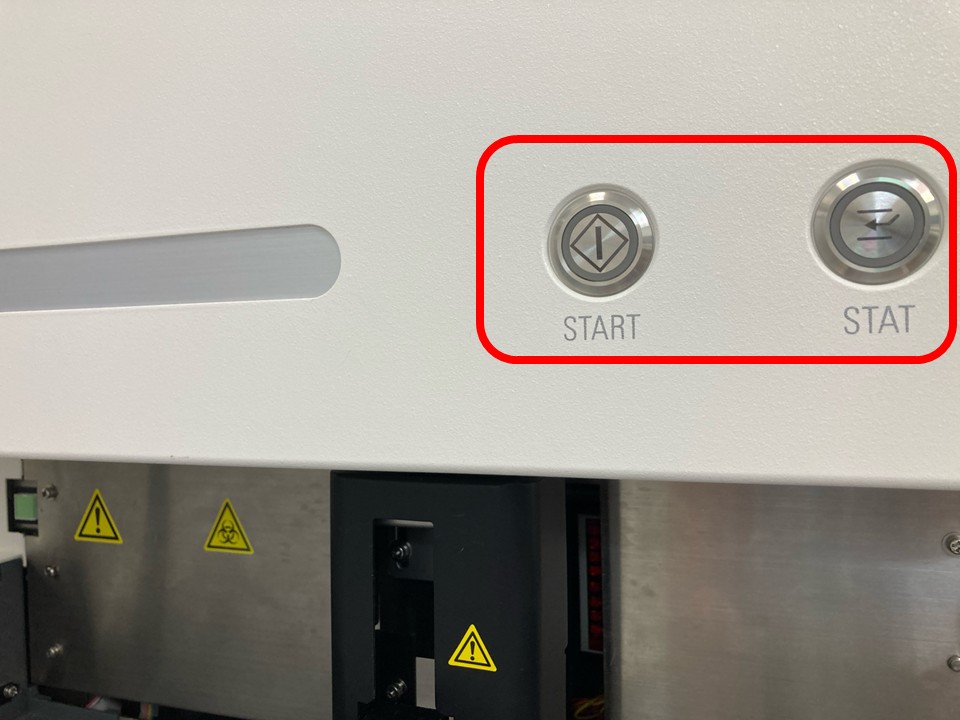
    STARTボタンとSTATボタンが消灯していることを確認します。
    次のチェックポイントに進みます
    チェックポイント

    分析機本体カメラ用ケーブルの再接続

    STEP.1 分析機本体カメラ用ケーブルの接続を確認する
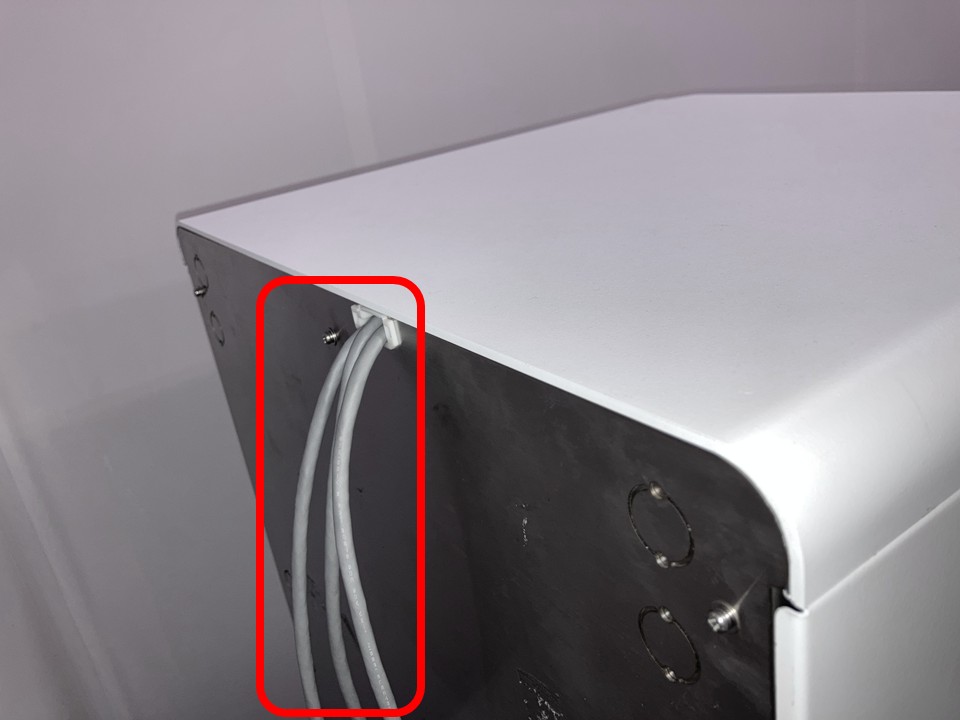
    ステップ1
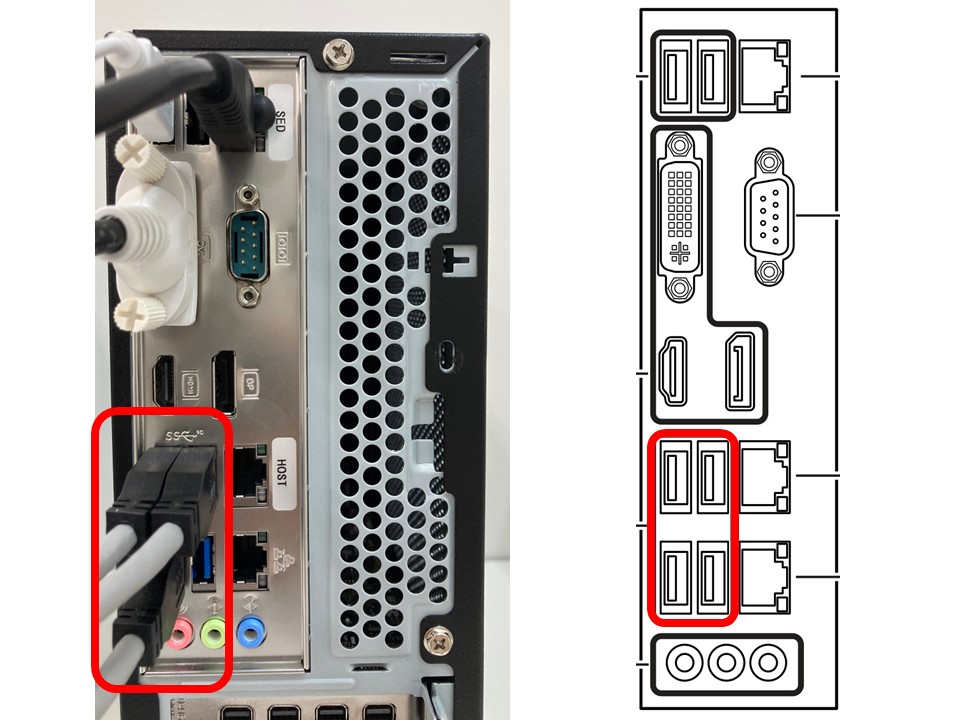
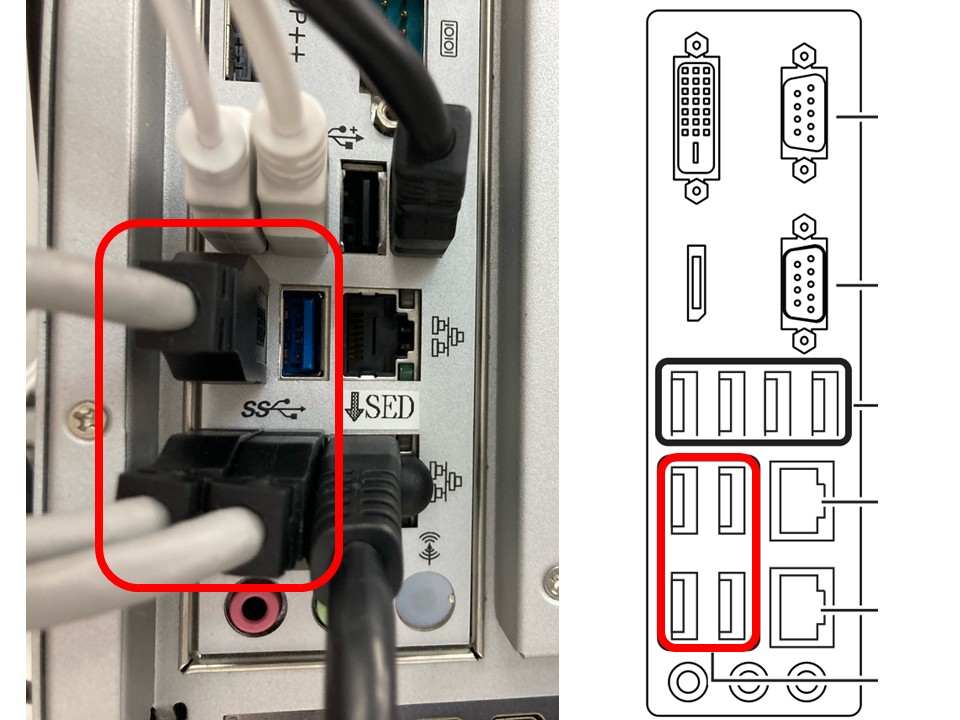
    分析機本体裏側からの分析機本体カメラ用ケーブル3本が、パソコンのUSB 3.0ポートに接続されていることを確認します
    ステップ1
    【パソコン1(黒色)の場合】分析機本体カメラ用ケーブルを一度取り外し、元のポートに再度確実に接続します
    ステップ1
    【パソコン2(銀色)の場合】分析機本体カメラ用ケーブルを一度取り外し、元のポートに再度確実に接続します
    ケーブルの接続を終えたら、次のチェックポイントに進みます
    チェックポイント

    分析機本体とパソコンの再起動

    STEP.1 分析機本体とパソコンを起動する
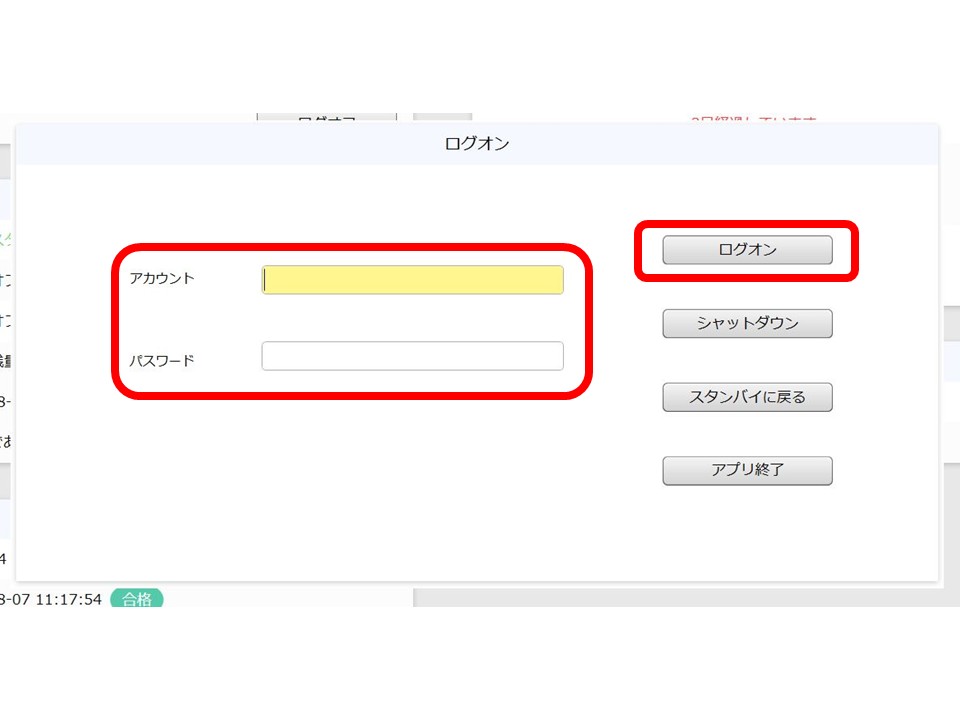
    ステップ1
    パソコンの電源ボタンを押し、電源を入れます
    ステップ1
    プリケーションのログオン画面でアカウントとパスワードを入力し、[ログオン]をクリックします
    ※自動ログオンを有効にしている場合は表示されません
    ステップ1
    分析機本体右側面にある主電源スイッチの「|」側を押し、分析機本体の電源を入れます
    ステップ1
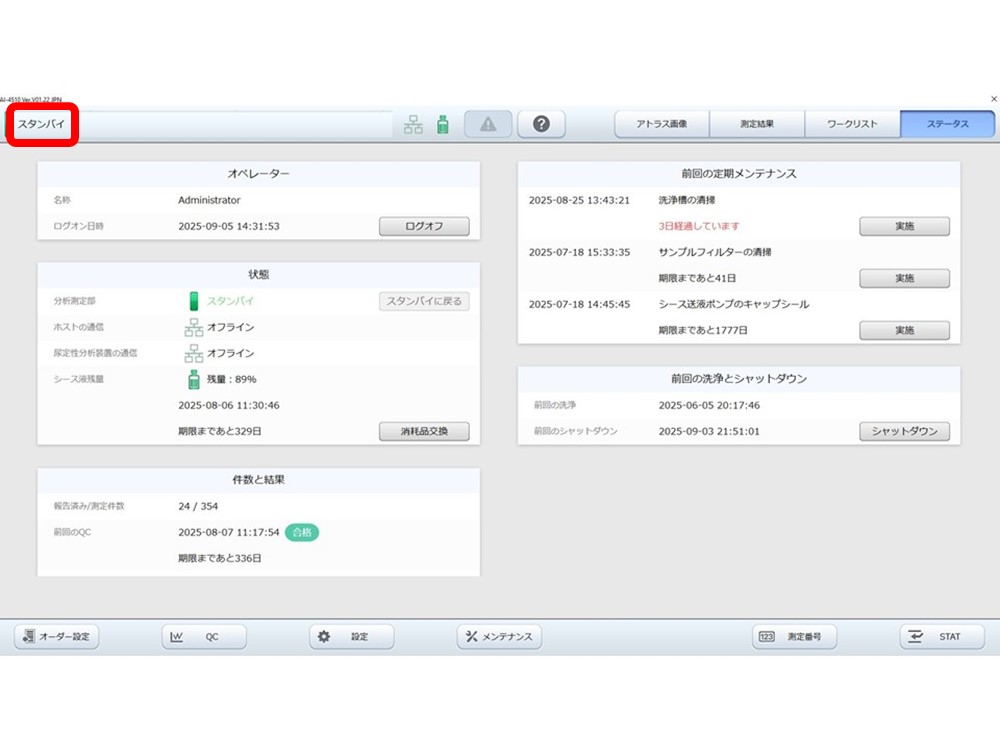
    画面左上が「スタンバイ」と表示されることを確認します。改善しない場合はアークレイお客様相談室へご連絡ください

    管理番号:AIC251203-11A

    CONTACT

    その他機器に関するお問い合わせはこちら

    電話アイコン

    アークレイお客様相談室

    0120-103-400

    電話アイコン

    電話でお問い合わせする

    (アークレイお客様相談室)

    (月~金 8:30~18:00 土曜日 8:30~12:00/日祝休)

    一覧に戻る