10

本体部とのTCP/IP接続が切断されました。

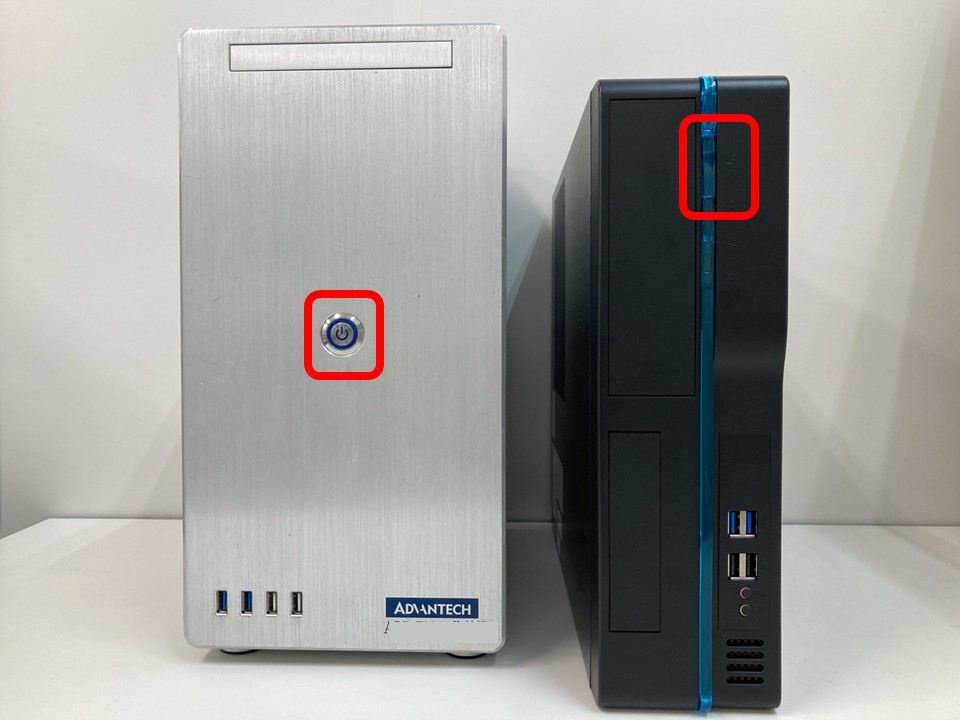
PC本体の色(黒色・銀色)により手順が異なります。

作業時間5-15

難易度★☆☆

・分析機本体とパソコンを接続しているLANケーブルが抜けている可能性があります
・シャットダウン操作を行わずに、分析機本体の電源がOFFになった可能性があります

チェックポイント

    チェックポイント

    分析機本体とパソコンのシャットダウン

    STEP.1 パソコンをシャットダウンする
    ステップ1
    電源ボタンを押して、パソコンをシャットダウンします
    ※電源ボタンは長押しせず、短く1回だけ押します

    STEP.2 分析機本体の電源を切る
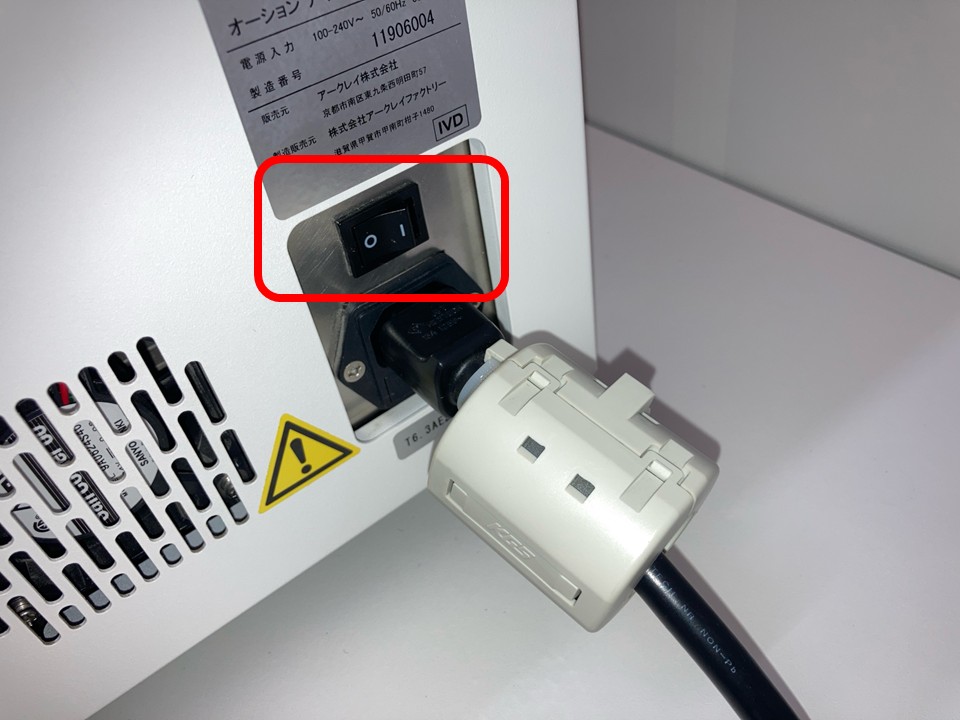
    ステップ2
    分析機本体右側面にある主電源スイッチの「〇」側を押し、分析機本体の電源を切ります
    ステップ2
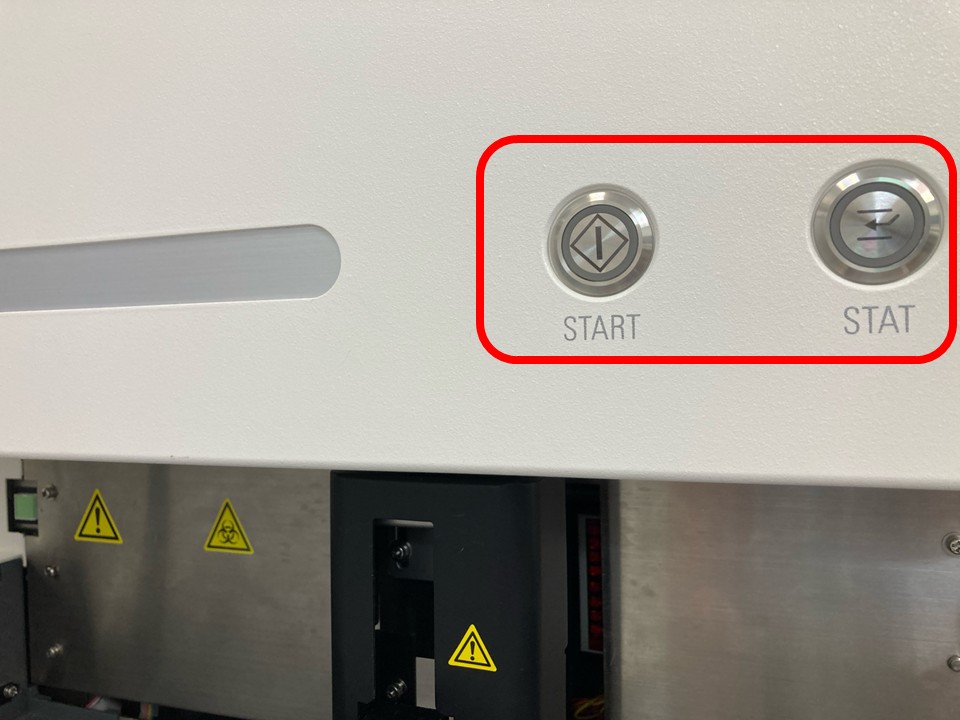
    STARTボタンとSTATボタンが消灯していることを確認します。
    次のチェックポイントに進みます
    チェックポイント

    本体と分析部のLANケーブル状態確認

    STEP.1 分析機本体のLANケーブルを再接続する
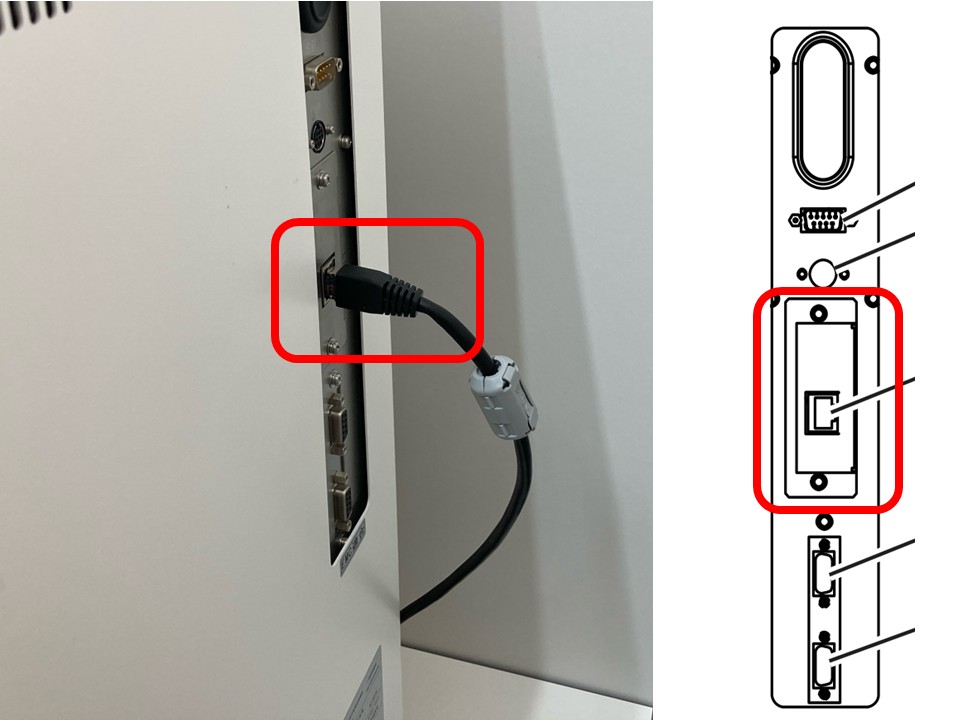
    ステップ1
    分析機右側面のLANケーブルを抜き、再度差し込みます

    STEP.2 PC本体のLANケーブルを再接続する

    ステップ2
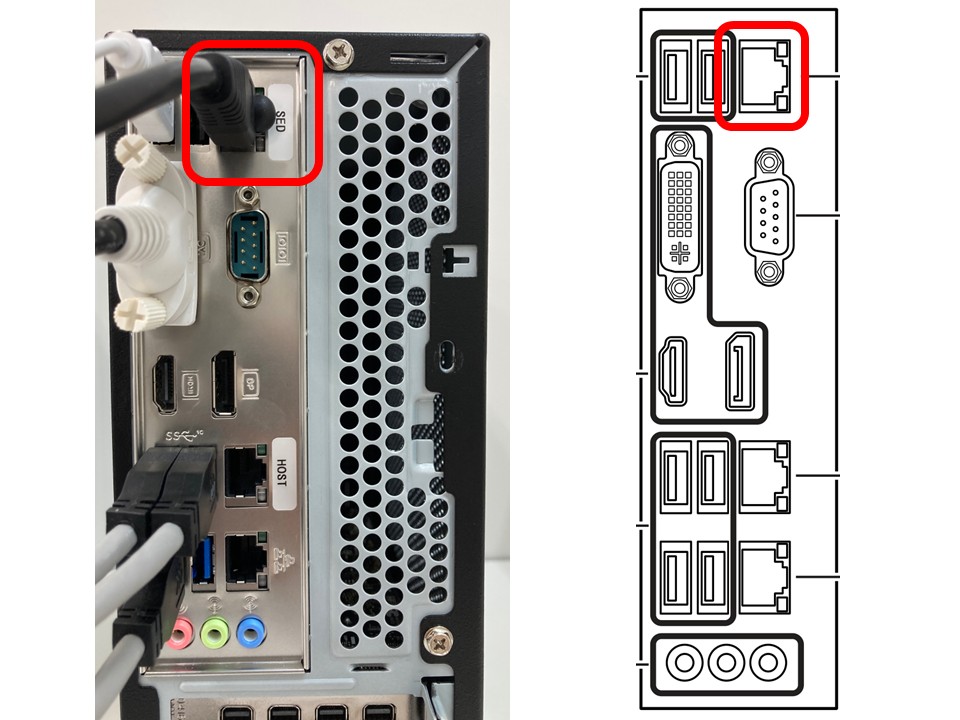
    【PC本体が黒色の場合】
    パソコン背面の赤枠部分のLANケーブルを抜き、再度差し込みます
    ケーブルは、必ず同じ場所に差し込みます
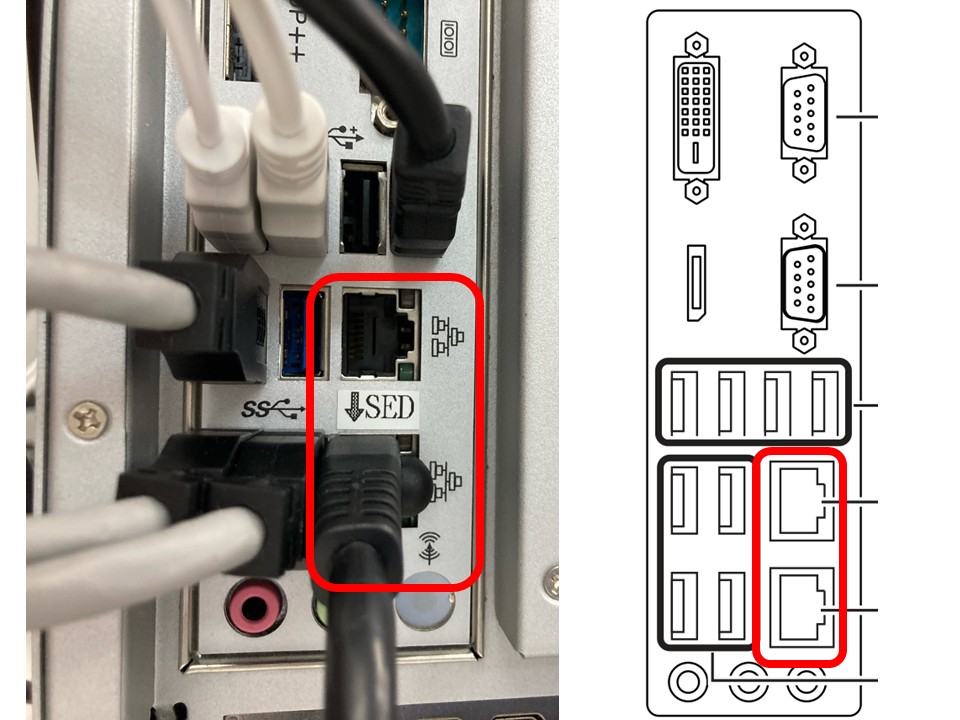
    ステップ2
    【PC本体が銀色の場合】
    パソコン背面の赤枠部分のLANケーブルを抜き、再度差し込みます(差し込み場所は画像と異なる場合がございます)ケーブルは、必ず同じ場所に差し込みます
    チェックポイント

    分析機本体とパソコンの再起動

    STEP.1 分析機本体とパソコンを起動する
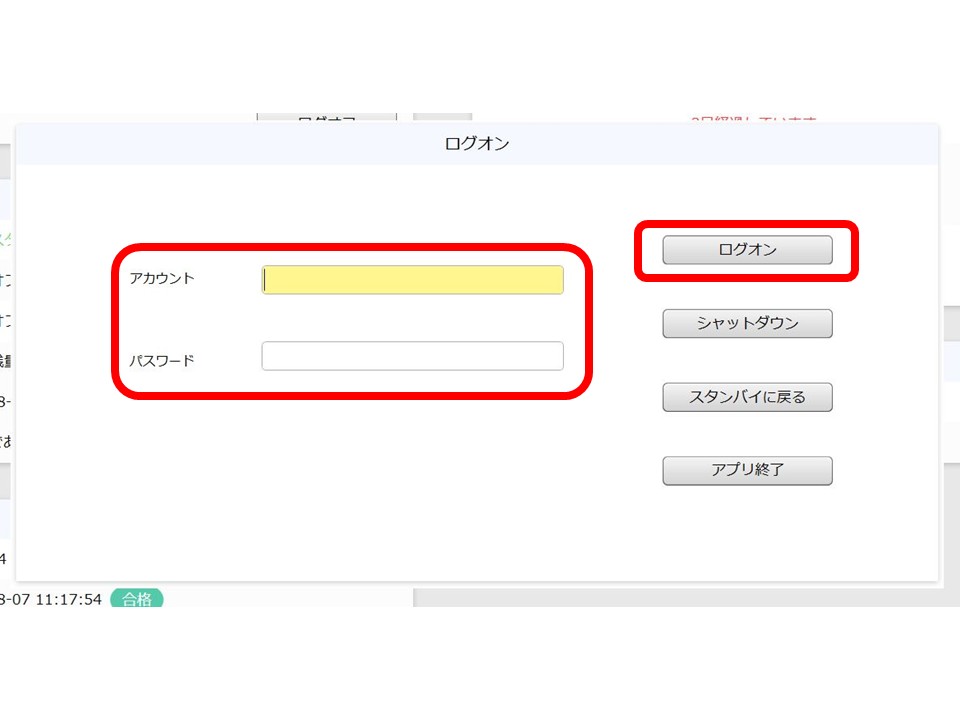
    ステップ1
    パソコンの電源ボタンを押し、電源を入れます
    ステップ1
    アプリケーションのログオン画面でアカウントとパスワードを入力し、[ログオン]をクリックします
    ※自動ログオンを有効にしている場合は表示されません
    ステップ1
    分析機本体右側面にある主電源スイッチの「|」側を押し、分析機本体の電源を入れます
    ステップ1
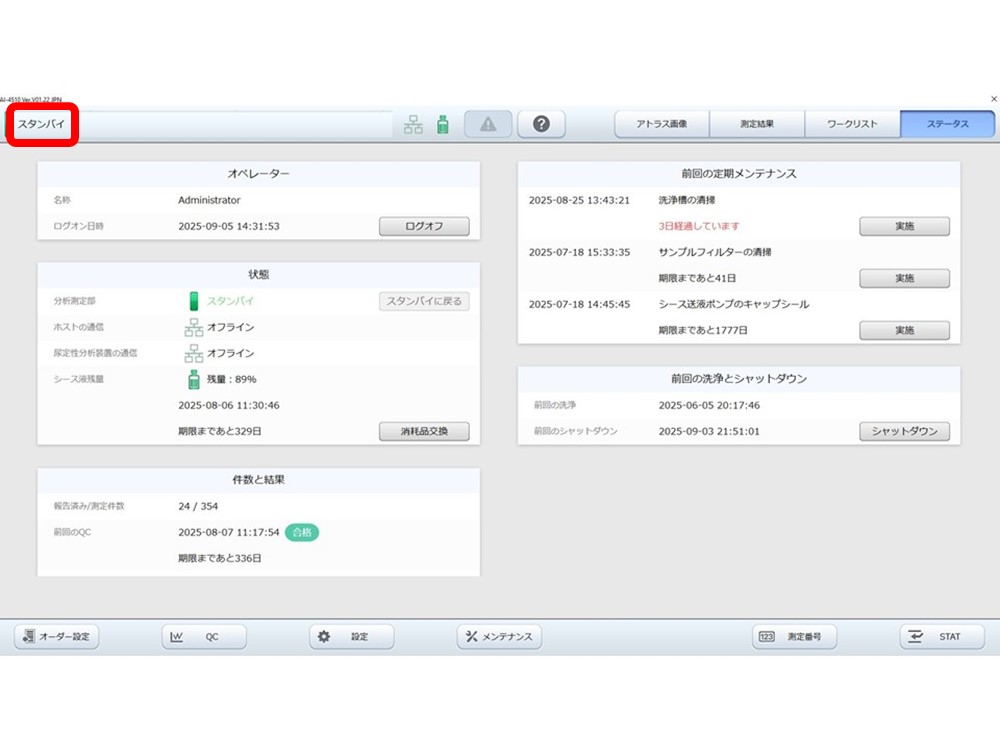
    画面左上が「スタンバイ」と表示されることを確認します。改善しない場合はアークレイお客様相談室へご連絡ください
    CONTACT

    その他機器に関するお問い合わせはこちら

    電話アイコン

    アークレイお客様相談室

    0120-103-400

    電話アイコン

    電話でお問い合わせする

    (アークレイお客様相談室)

    (月~金 8:30~18:00 土曜日 8:30~12:00/日祝休)

    一覧に戻る