W005

試験紙異常

感染を防ぐために保護手袋をつけてください

作業時間5

難易度★☆☆

指定した種類以外の試験紙を使用しました

チェックポイント

    チェックポイント

    試験紙設定と検体浸漬状態の確認

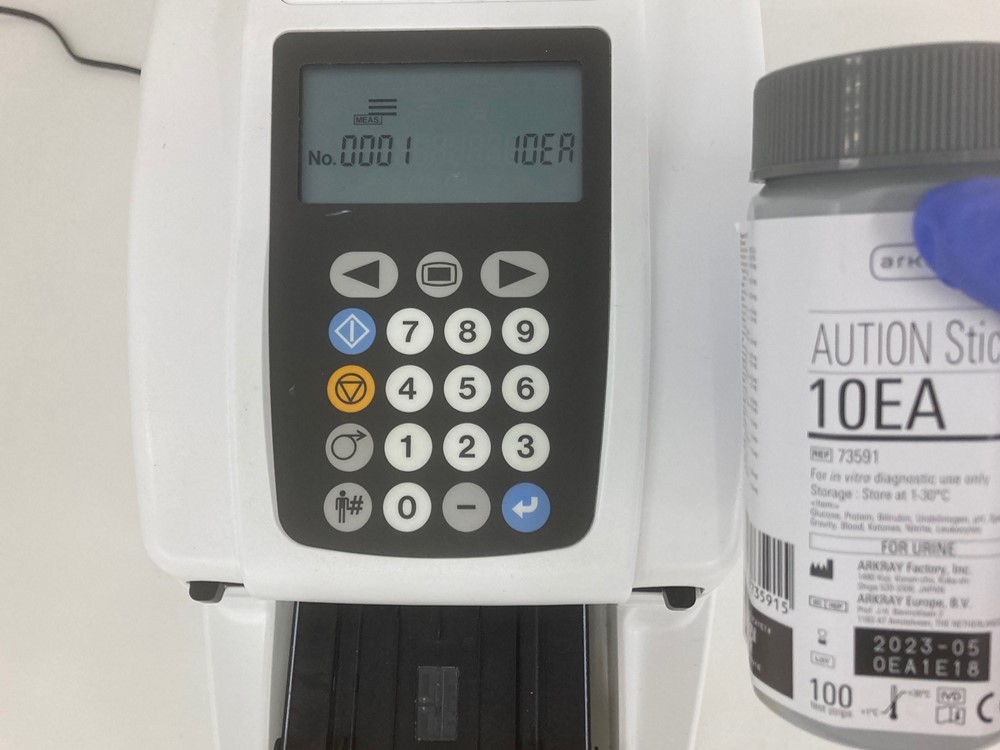
    STEP.1 試験紙の種類設定を確認する
    ステップ1
    装置の試験紙設定と使用試験紙が一致していることを確認します(写真は10EAを使用)
    一致していない場合はチェックポイント2へ進みます

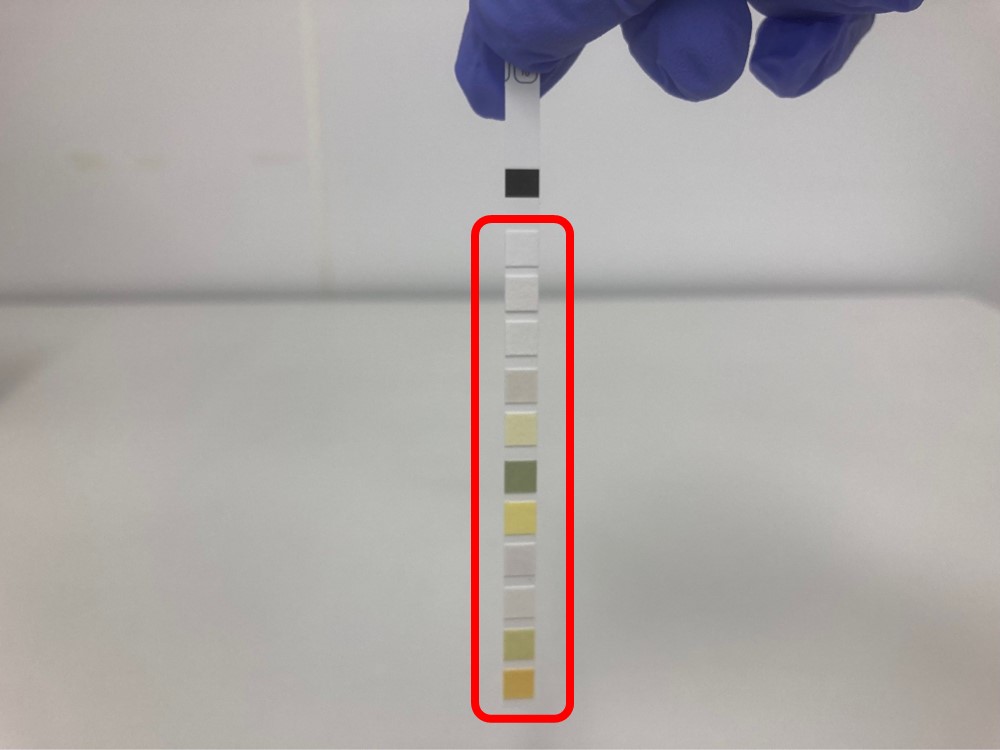
    STEP.2 試験紙のパッド部全体を浸し再測定する
    ステップ2
    黒マーカーを濡らさないように注意して、パッド部全体(赤枠)に検体を浸し測定します(写真は10EAを使用)
    チェックポイント

    試験紙の設定

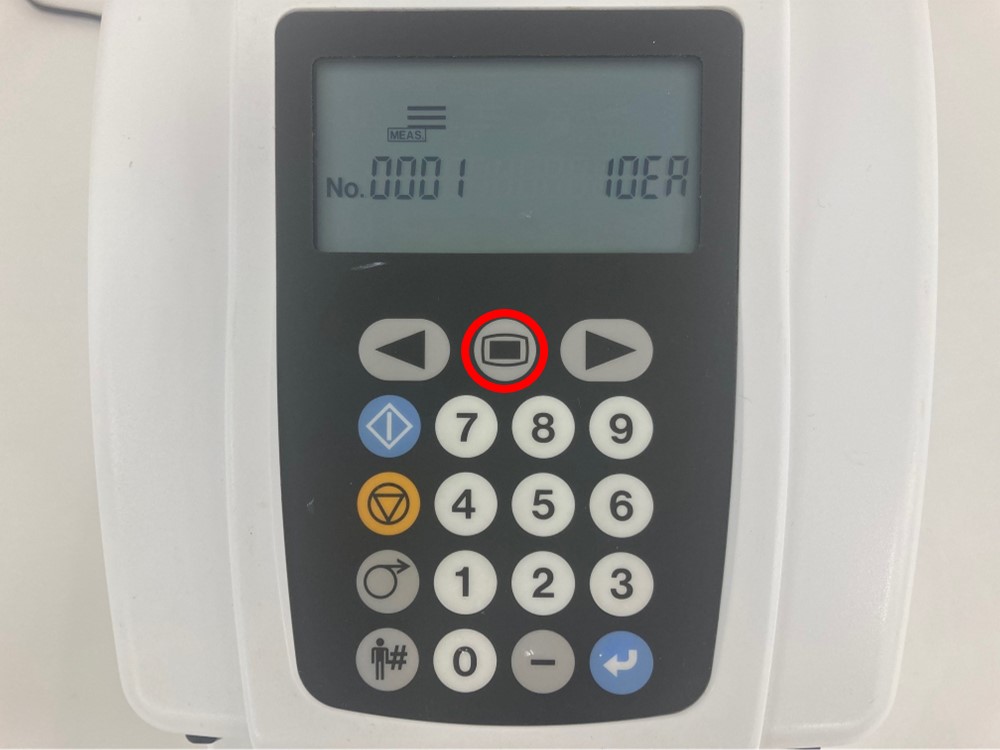
    STEP.1 ユーザー設定画面を表示させる
    ステップ1
    【待機画面】で[メニュー]を押します
    ステップ1
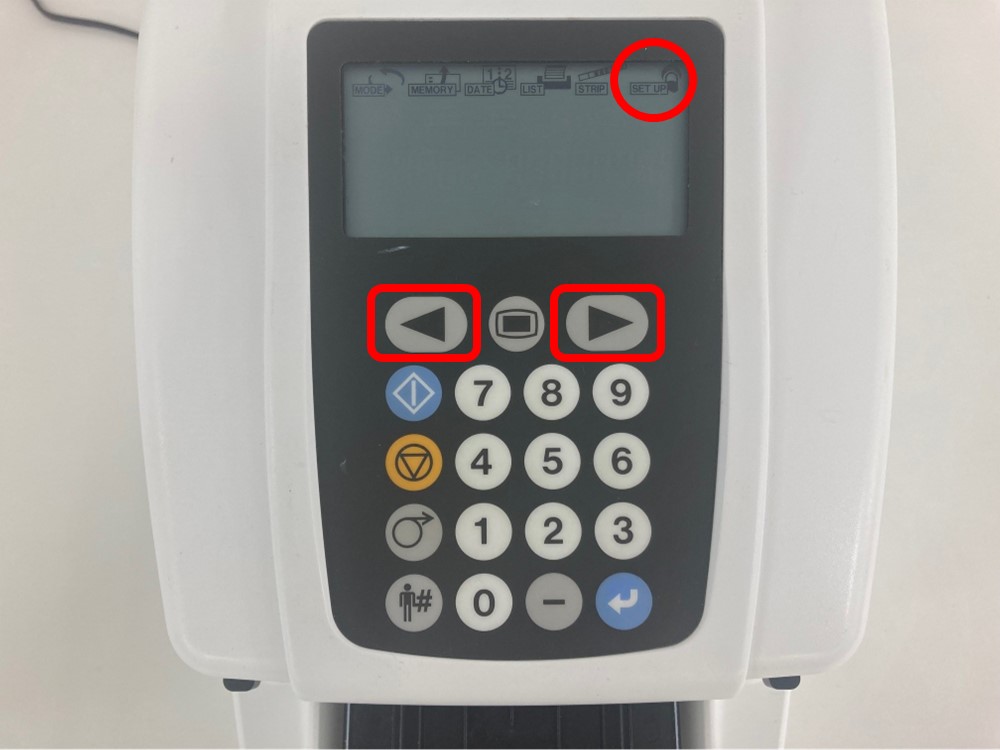
    左右ボタンを押してユーザー設定のアイコンを点滅表示させます
    ステップ1
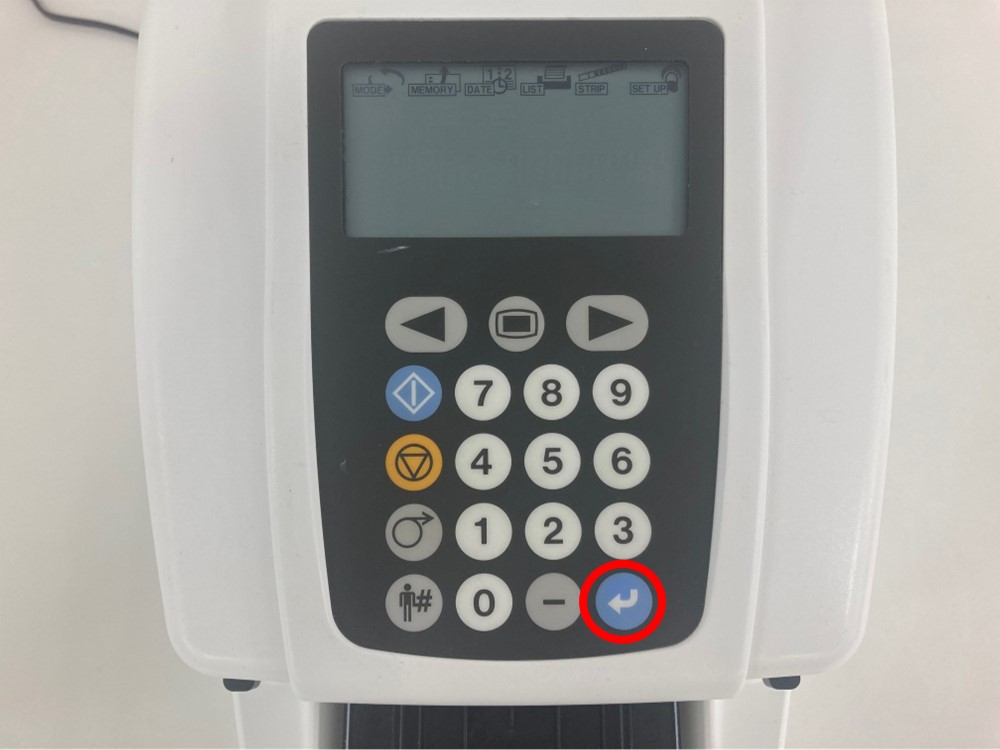
    [ENTER]を押します

    STEP.2 試験紙設定画面を表示する

    ステップ2
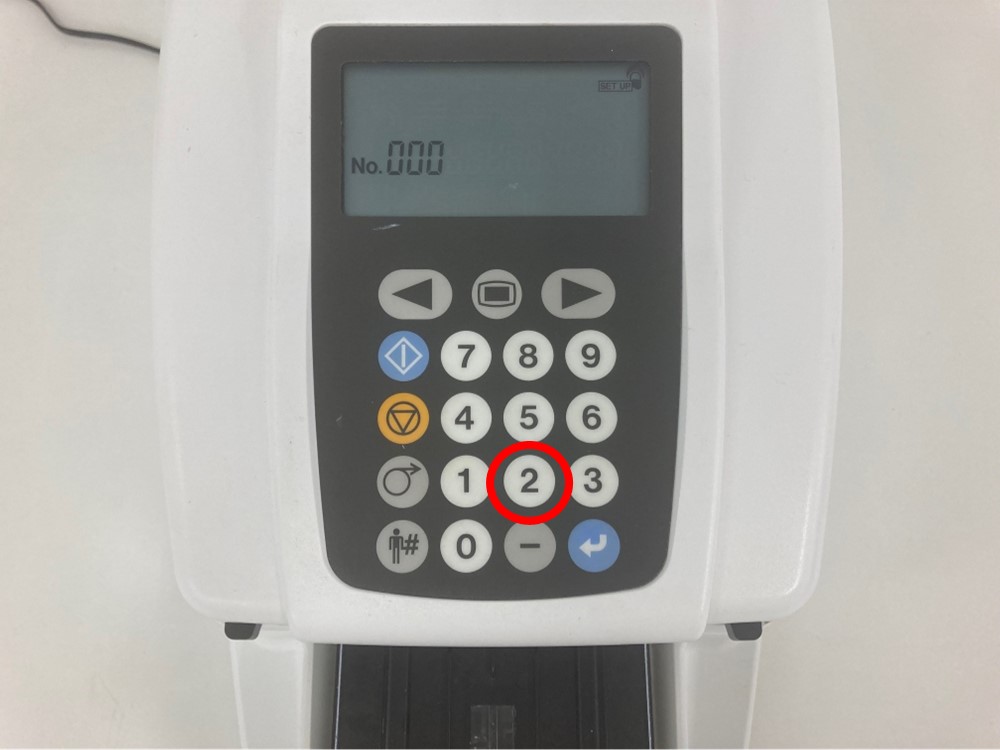
    [2]を押します
    ステップ2
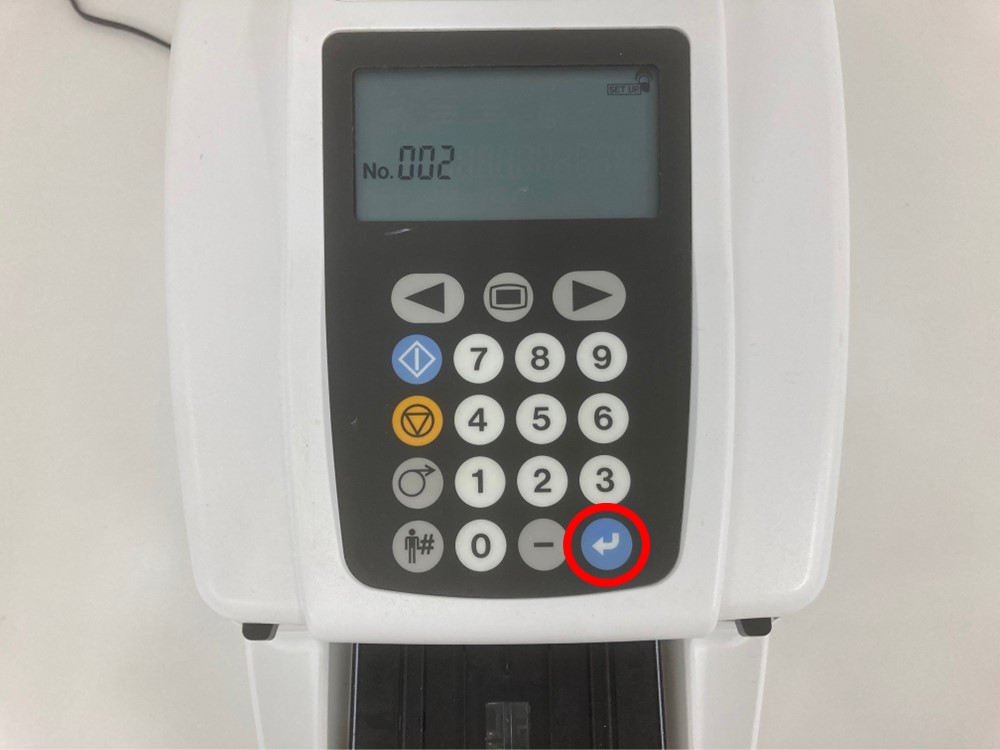
    [ENTER]を押します

    STEP.3 使用している試験紙を設定する

    ステップ3
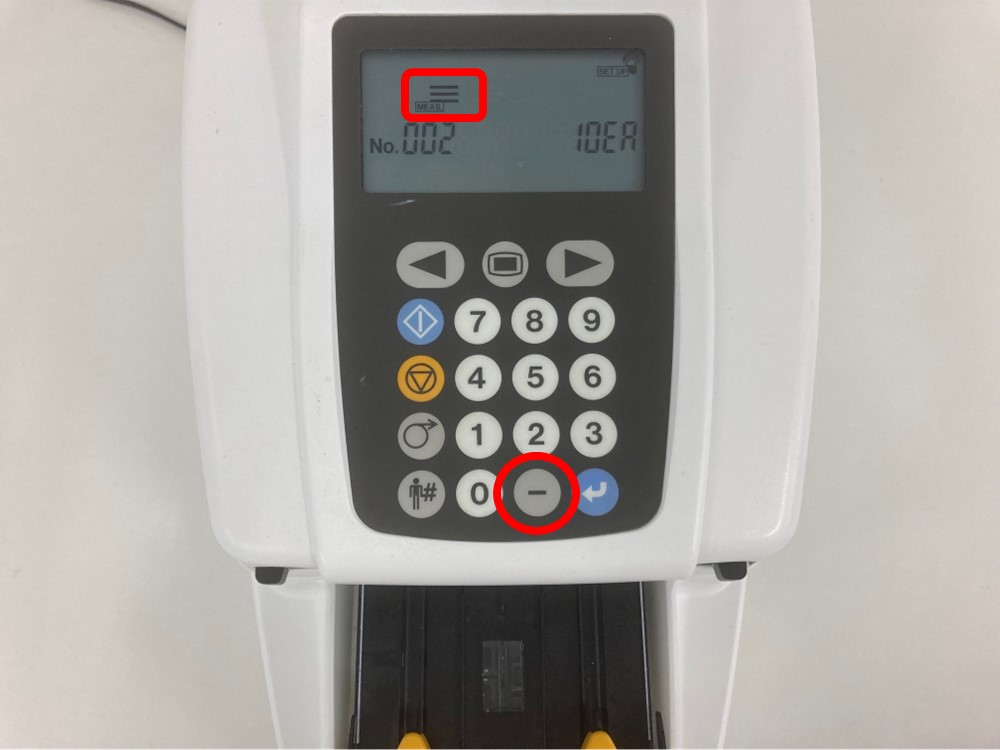
    通常測定(MEAS.)で使用している試験紙を選択します。[ー]を押す毎に試験紙の種類が変わります(写真は10EA使用の場合)
    ステップ3
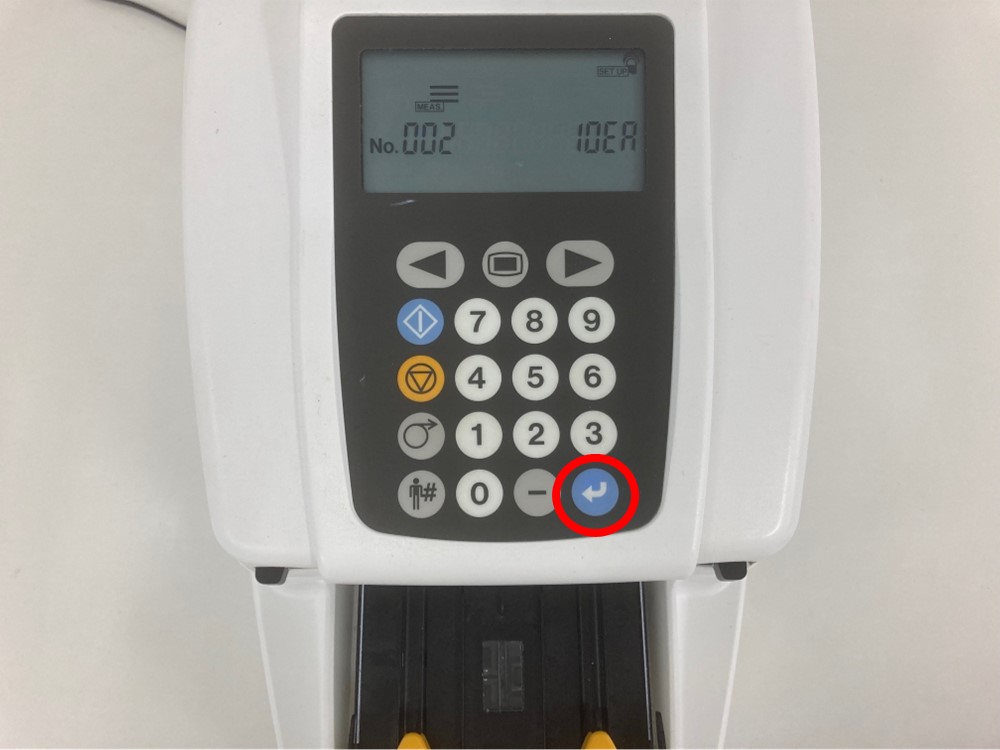
    [ENTER]を押します
    ステップ3
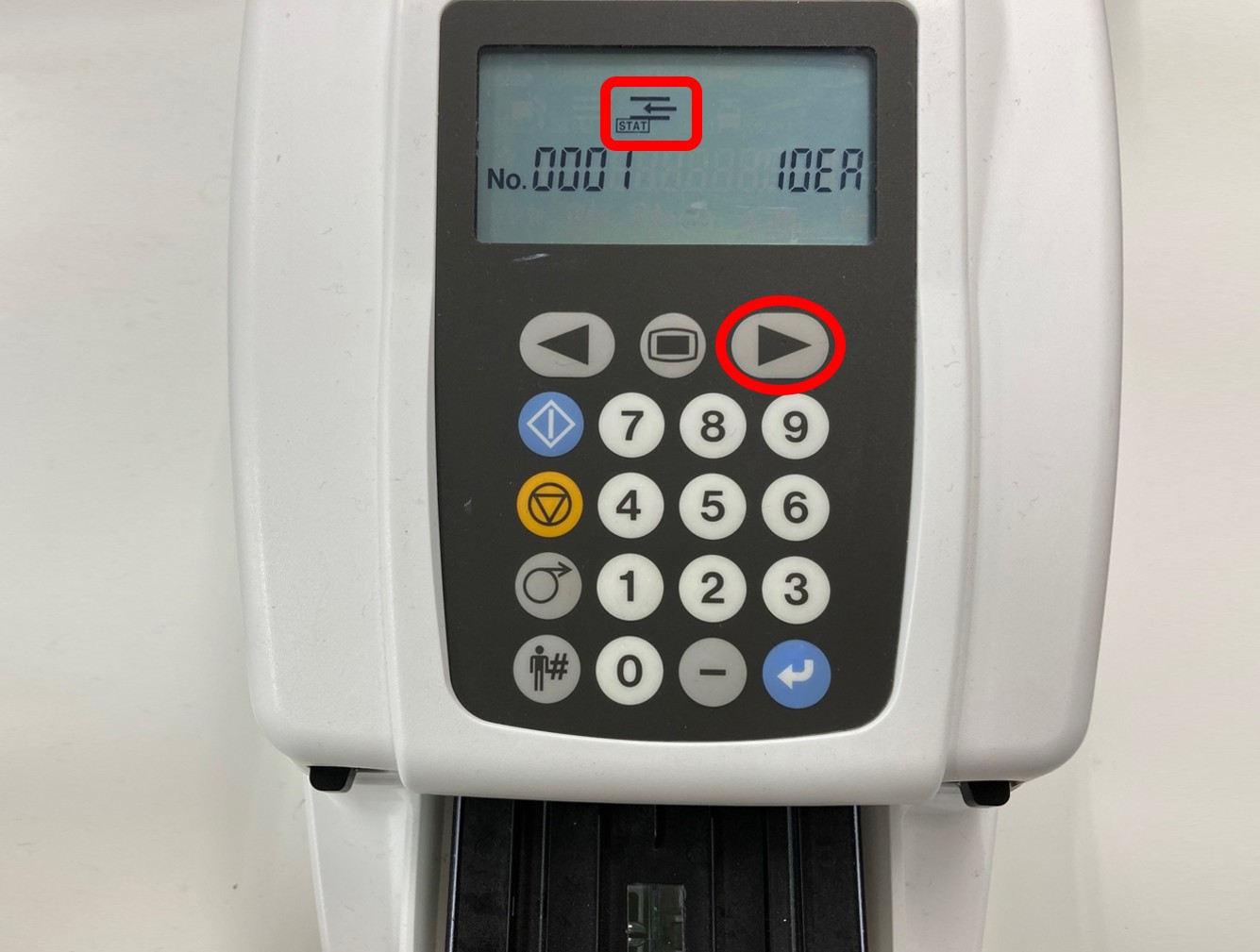
    STAT測定(STAT)、コントロール測定(CONT.)も同様に、赤枠→マークを押して使用している試験紙に設定します
    ステップ3
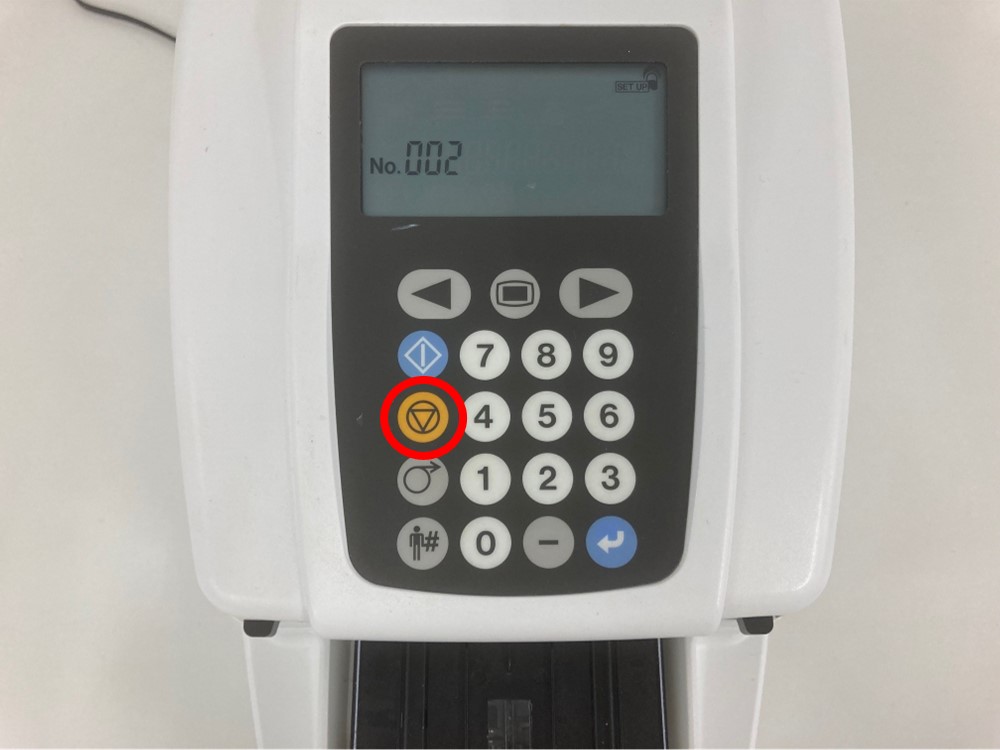
    STOPボタンを2度押して待機画面に戻ります[STOP]を2度押して、待機画面に戻ります
    チェックポイント

    移送部の清掃

    STEP.1 アーム、トレイを外す
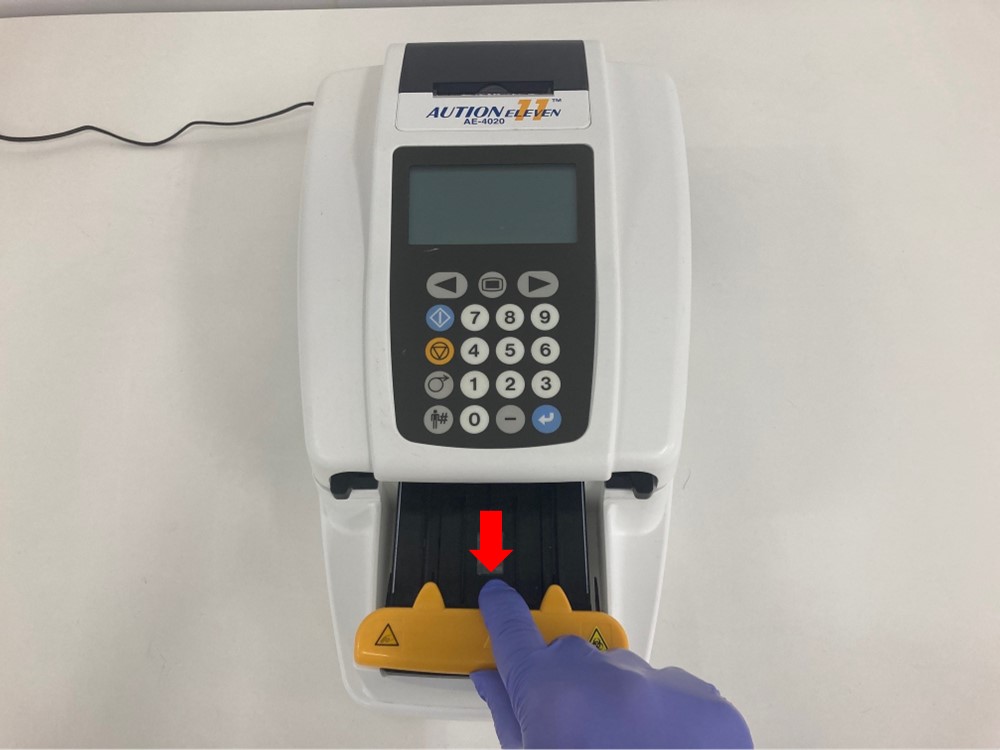
    ステップ1
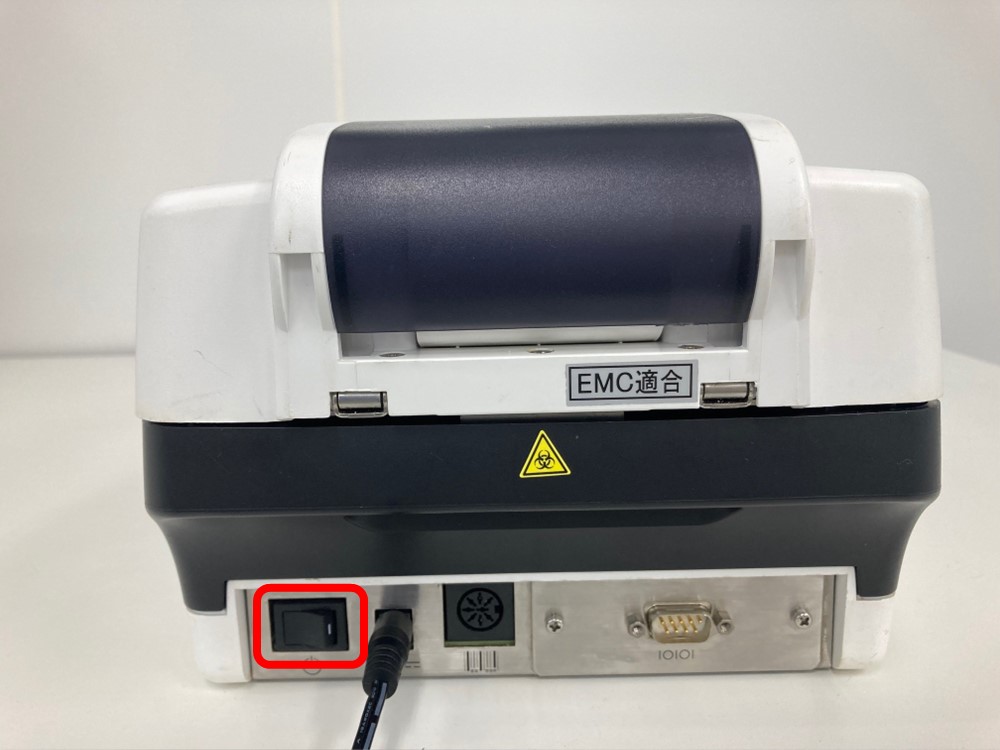
    電源スイッチをOFFにします
    ステップ1
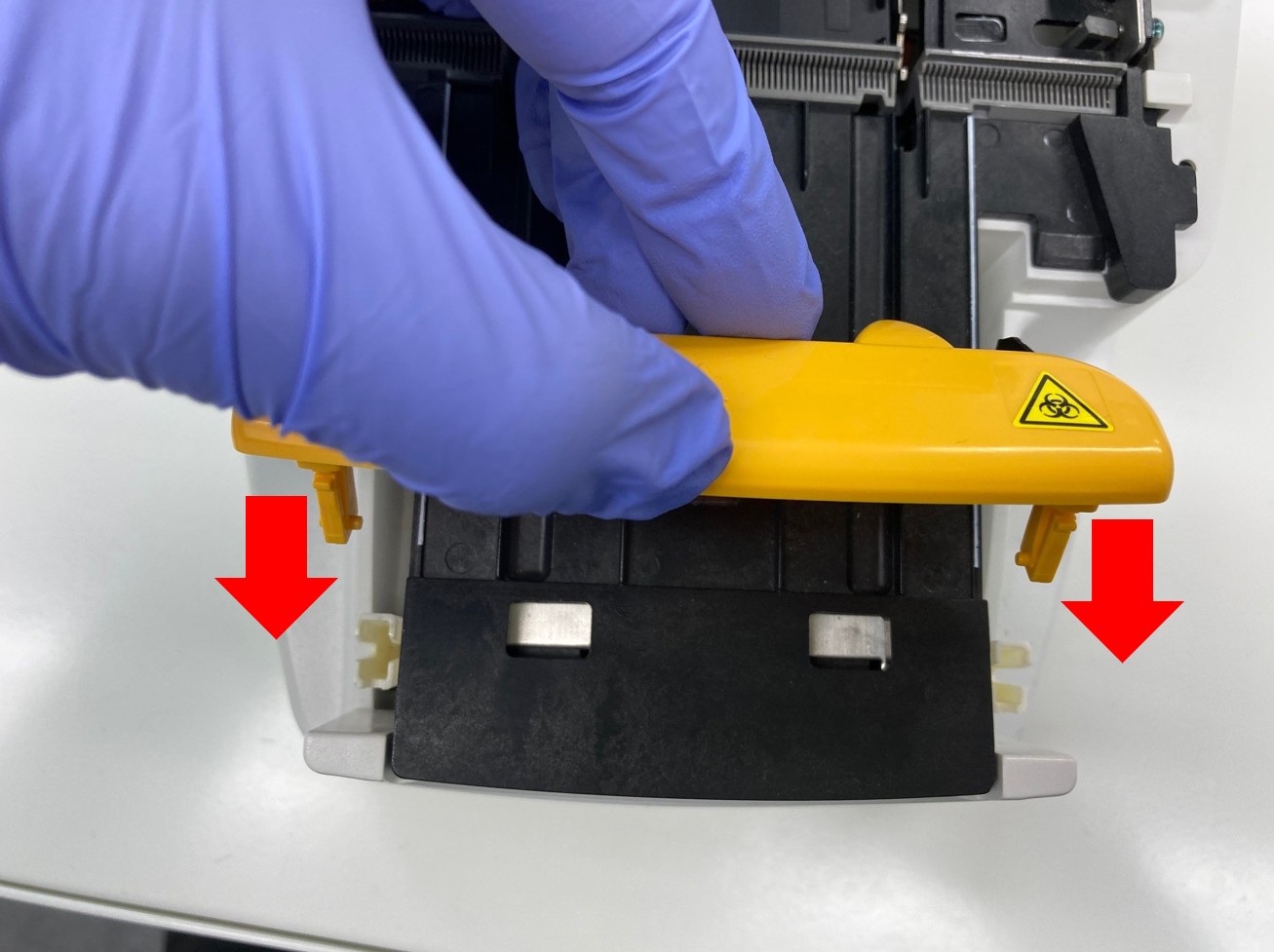
    アームを取り外します
    ステップ1
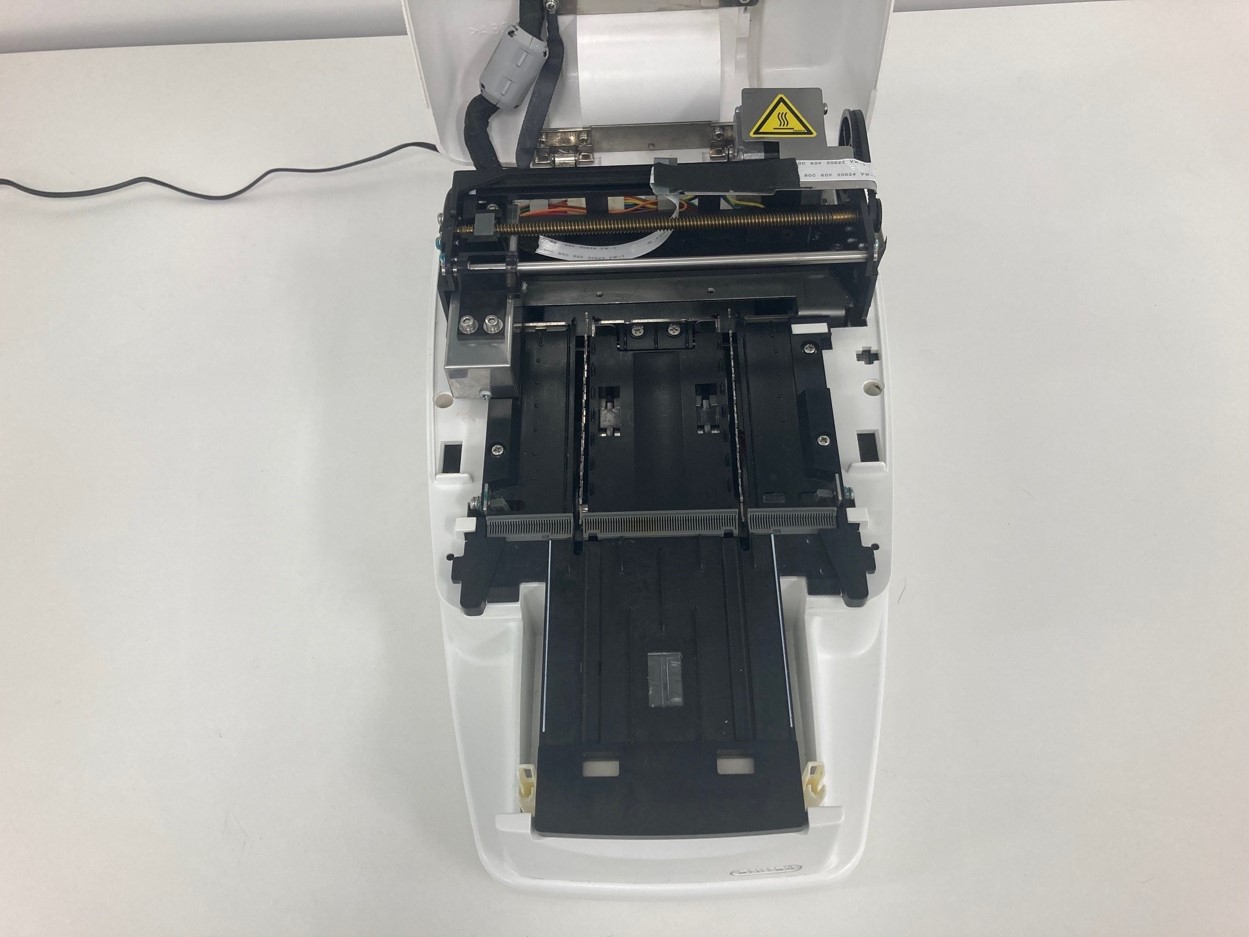
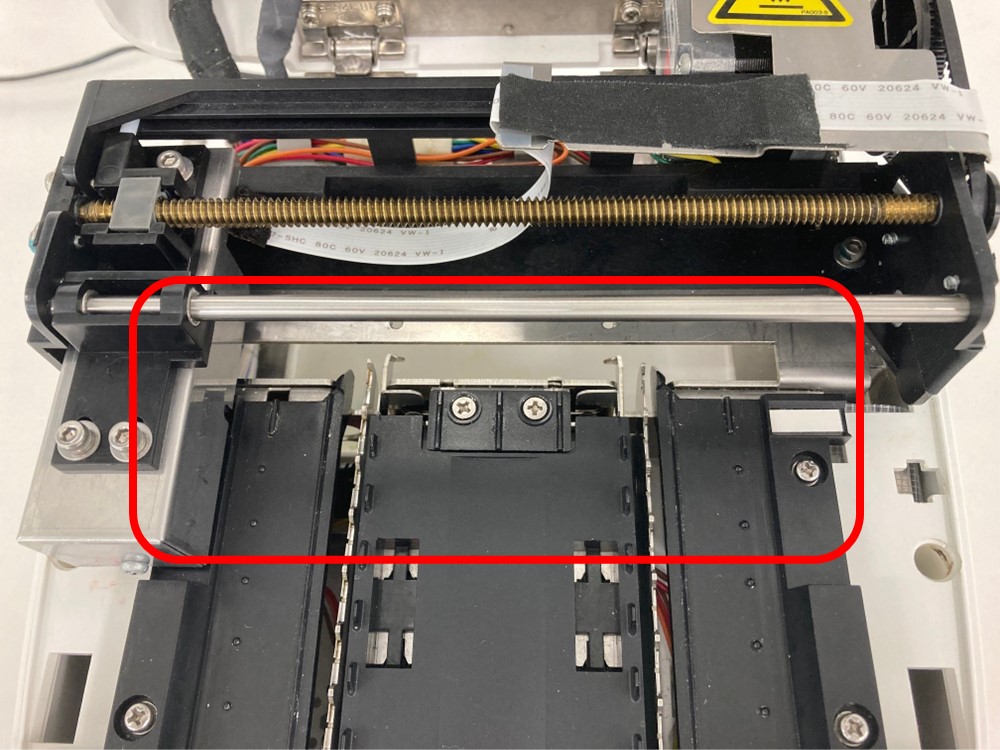
    メンテナンスカバーを開けます
    ステップ1
    トレイを取り外します

    STEP.2 試験紙移送トレイ、移送レバーを外す

    ステップ2
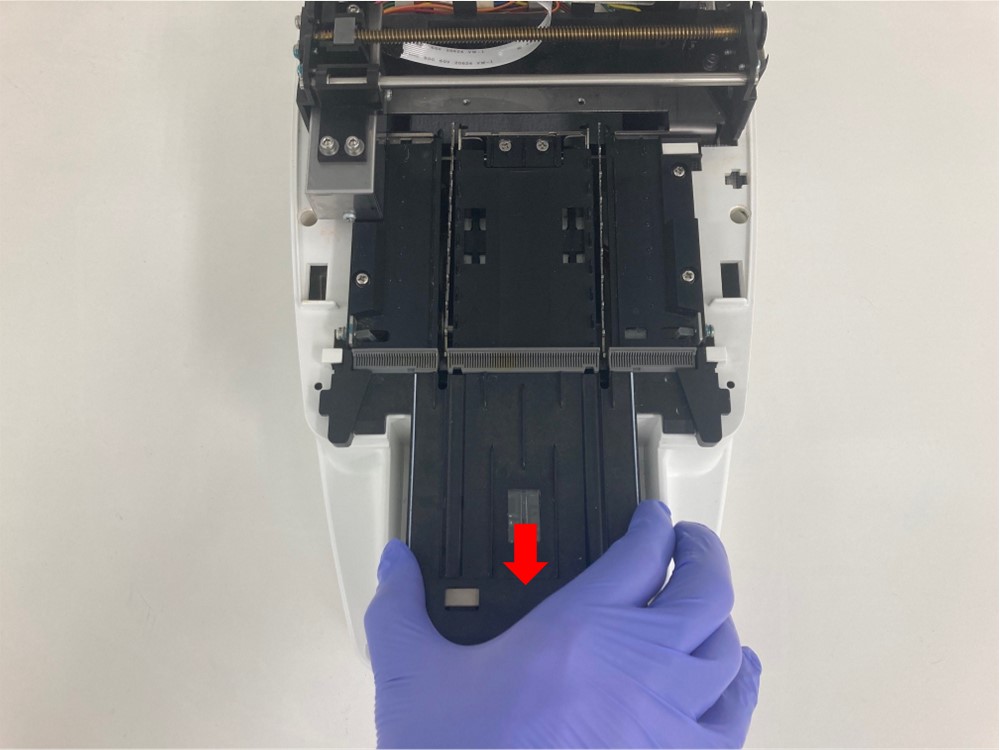
    試験紙移送トレイを外します
    ステップ2
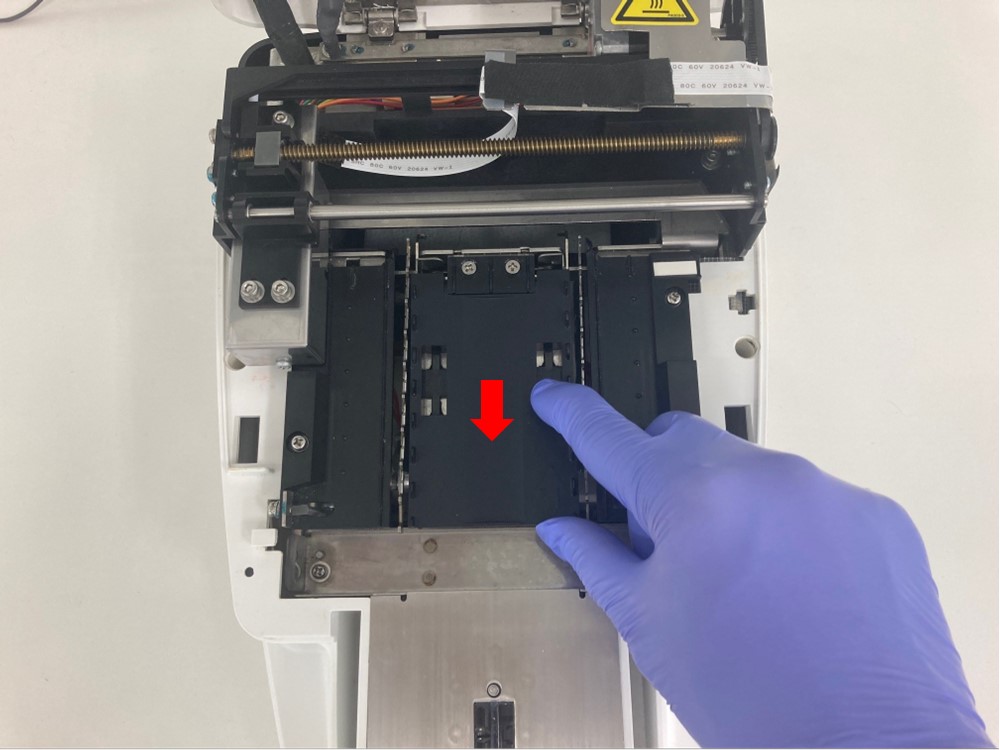
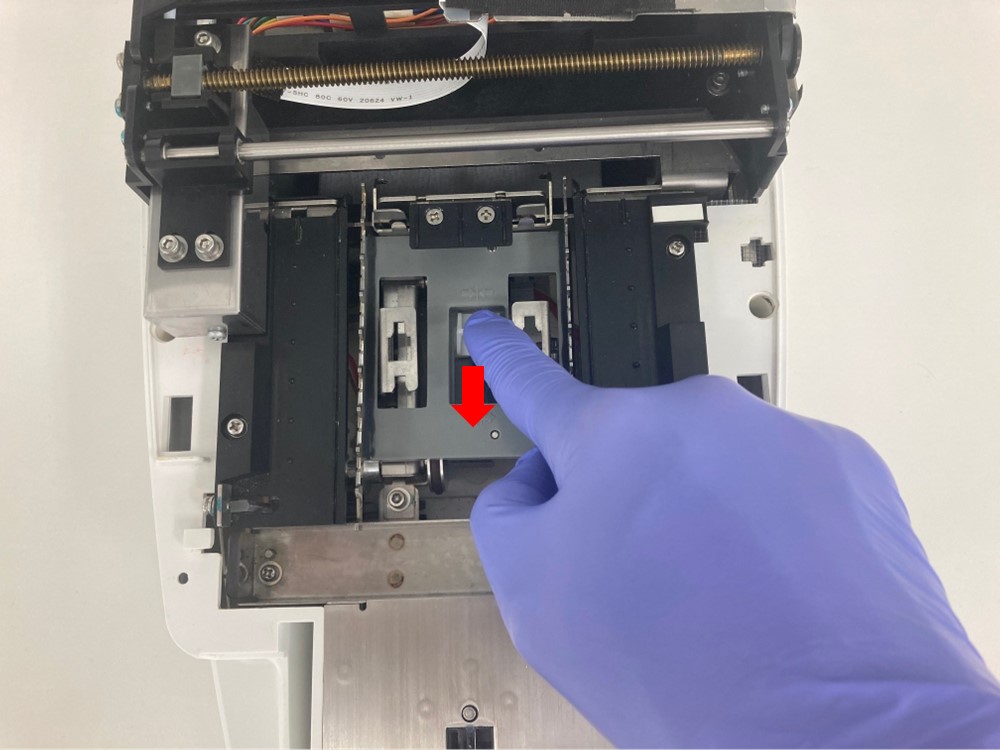
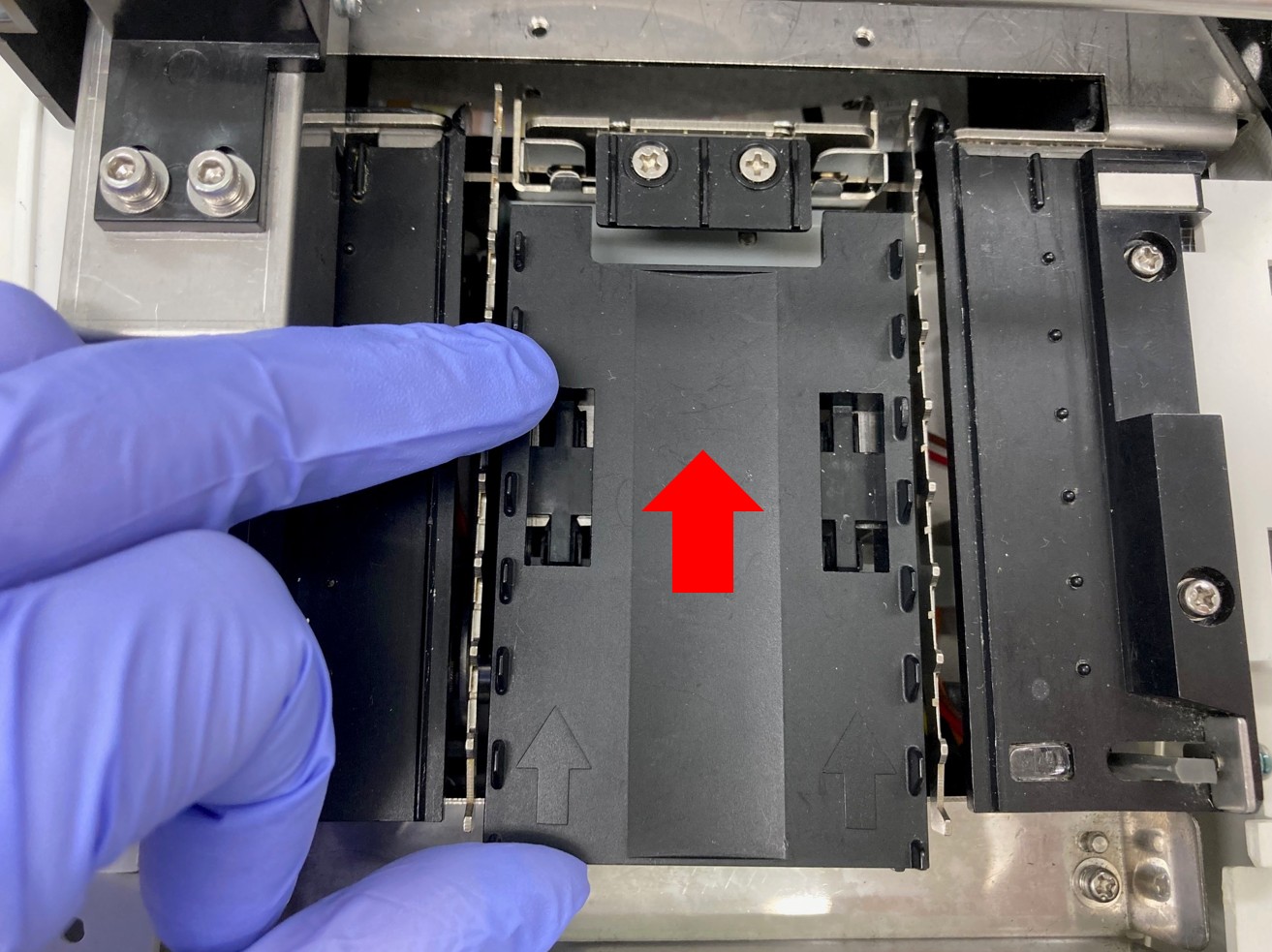
    中央の白いレバーを手前にスライドさせて移送レバーを取り外します

    STEP.3 試験紙移送トレイ、移送レバーを清掃する

    ステップ3
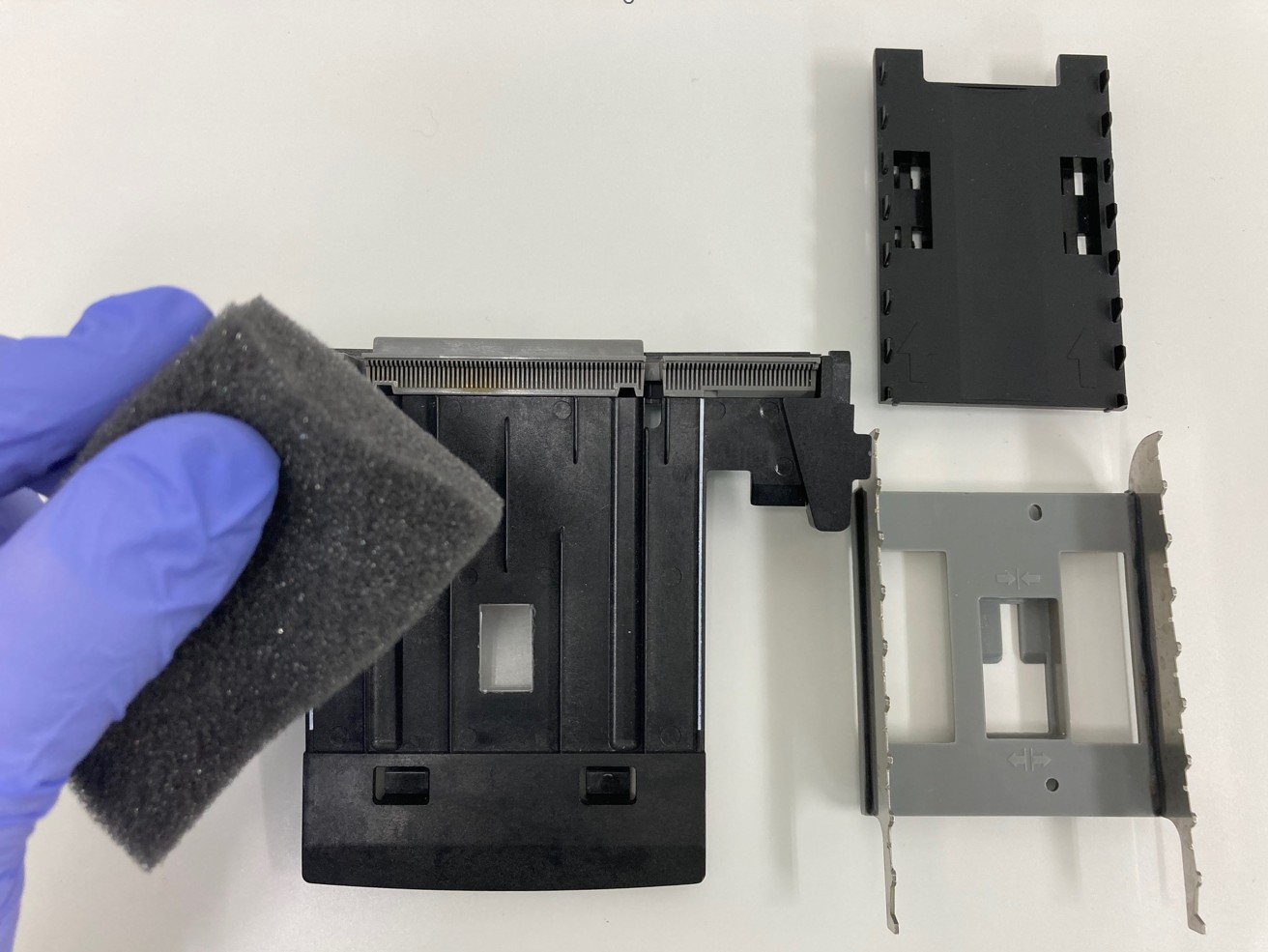
    試験紙移送トレイと移送レバーをスポンジを使って水洗いし、汚れを落とします
    ステップ3
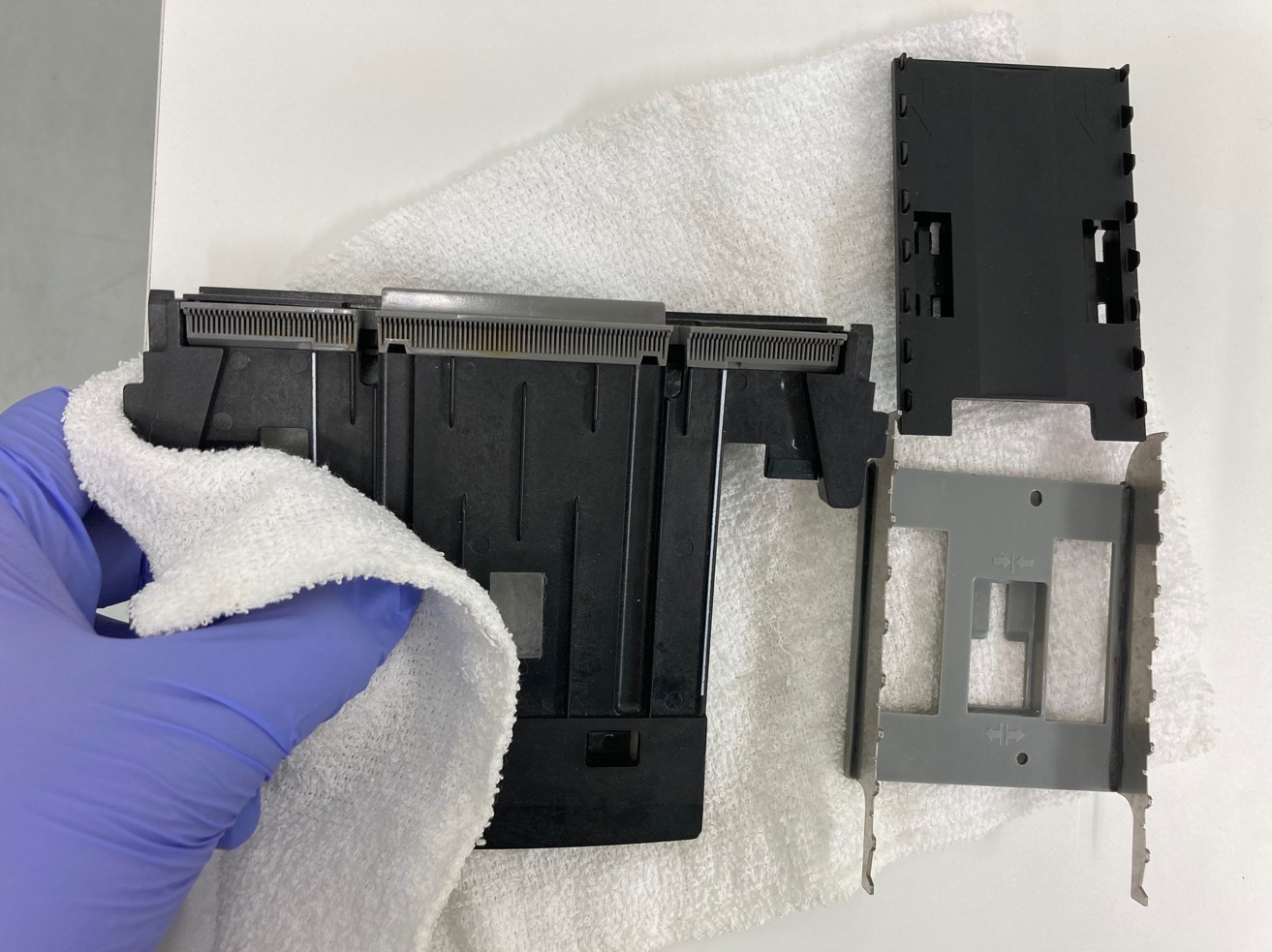
    布などで水気をふき取り、乾燥させます

    STEP.4 部品の再取り付け

    ステップ4
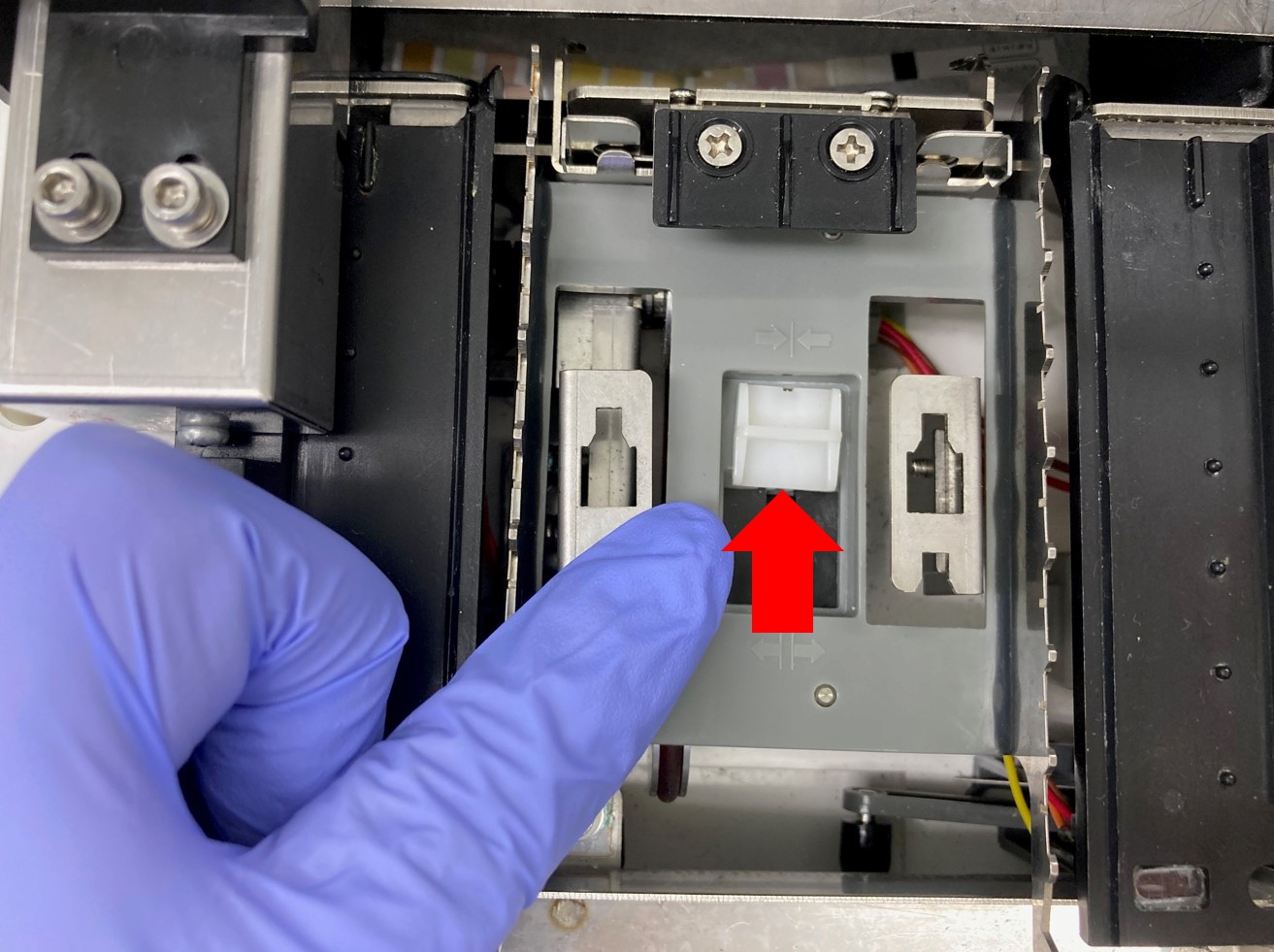
    移送レバー中央の白いレバーを奥にスライドさせて取り付けます
    ステップ4
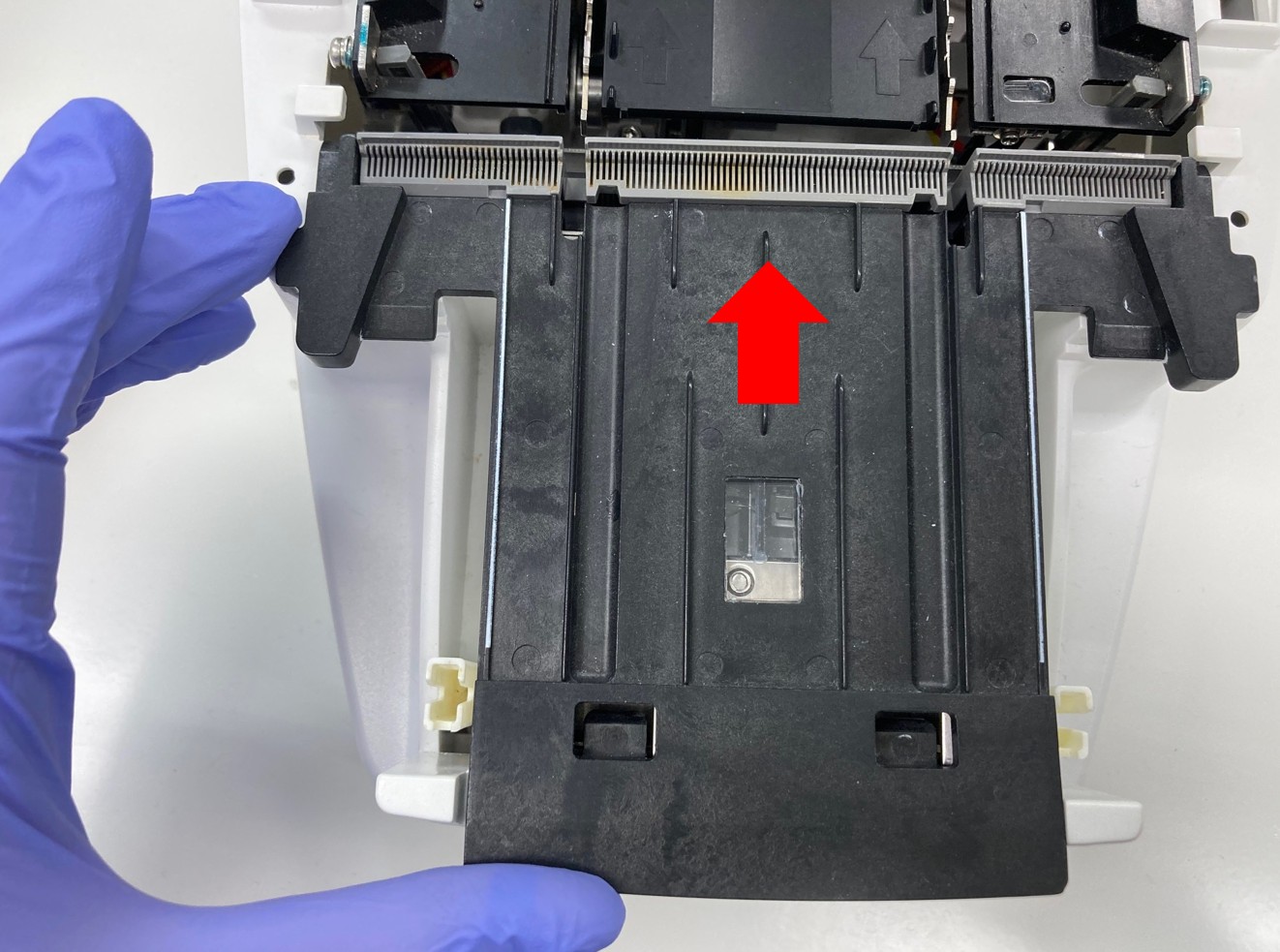
    試験紙移送トレイを矢印の方向で取り付けます
    ステップ4
    トレイが動かなくなるまで奥へ取り付けます
    ステップ4
    アームの黒い爪が奥側を向くように取り付けます
    チェックポイント

    試験紙廃棄箱周辺の確認

    STEP.1 廃棄箱周辺の試験紙ひっかかりを確認する
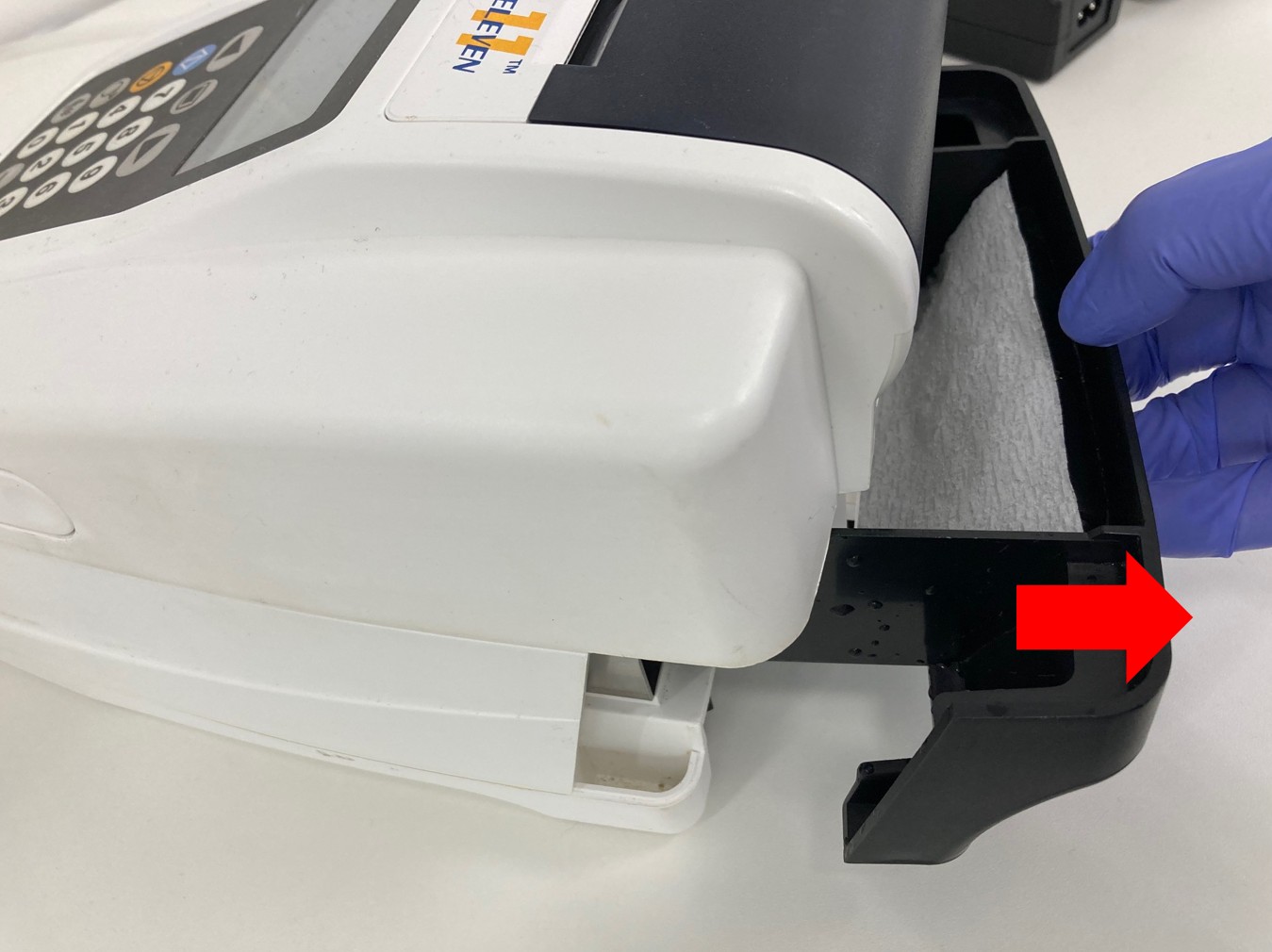
    ステップ1
    試験紙廃棄箱を引き出します
    ステップ1
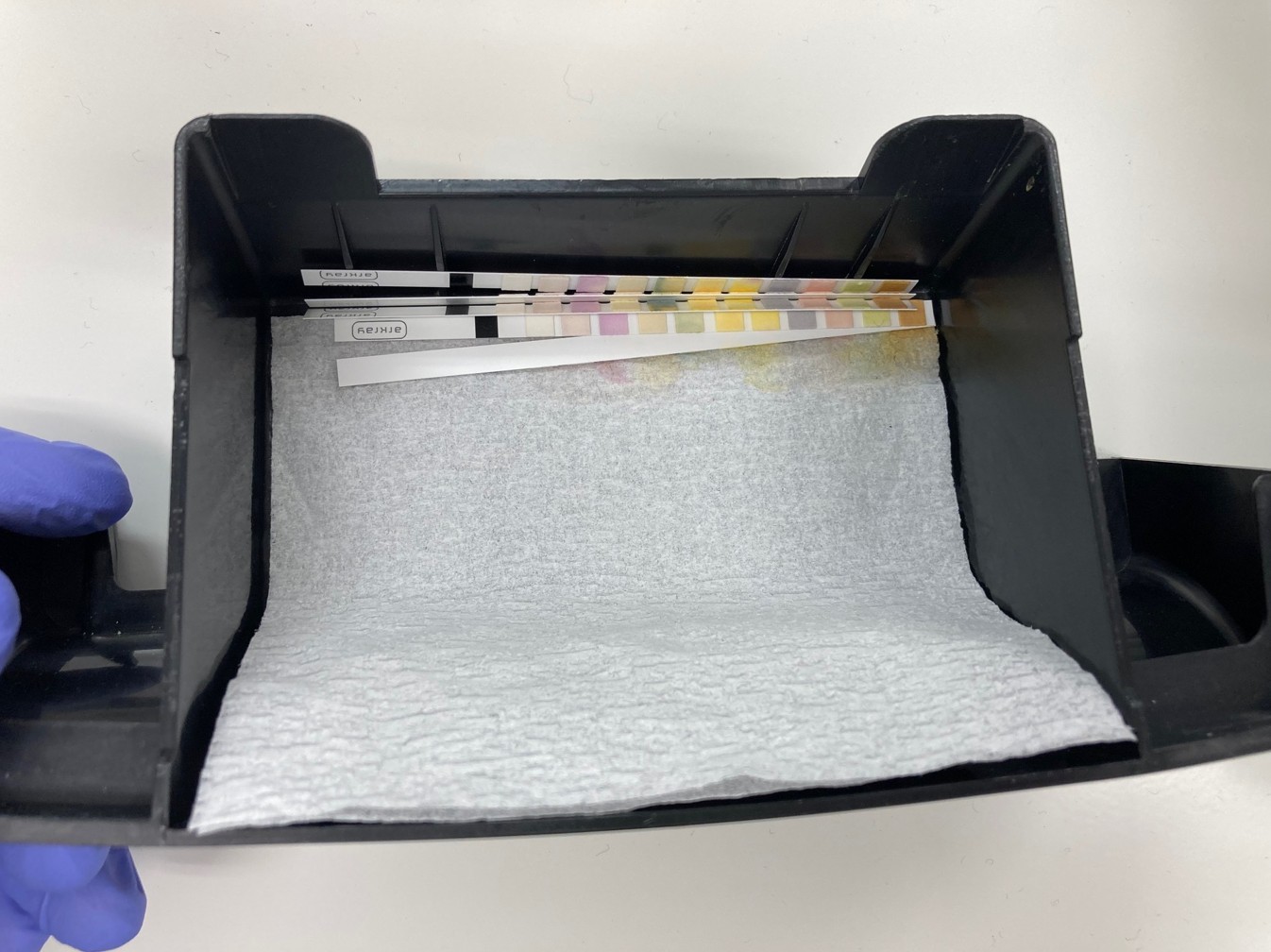
    廃棄箱を取り出した後、廃棄箱が入っていた箇所に試験紙が残っていないか確認します。試験紙が残っていた場合は取り出します

    STEP.2 廃棄箱を清掃する

    ステップ2
    使用済みの試験紙を捨てます
    ステップ2
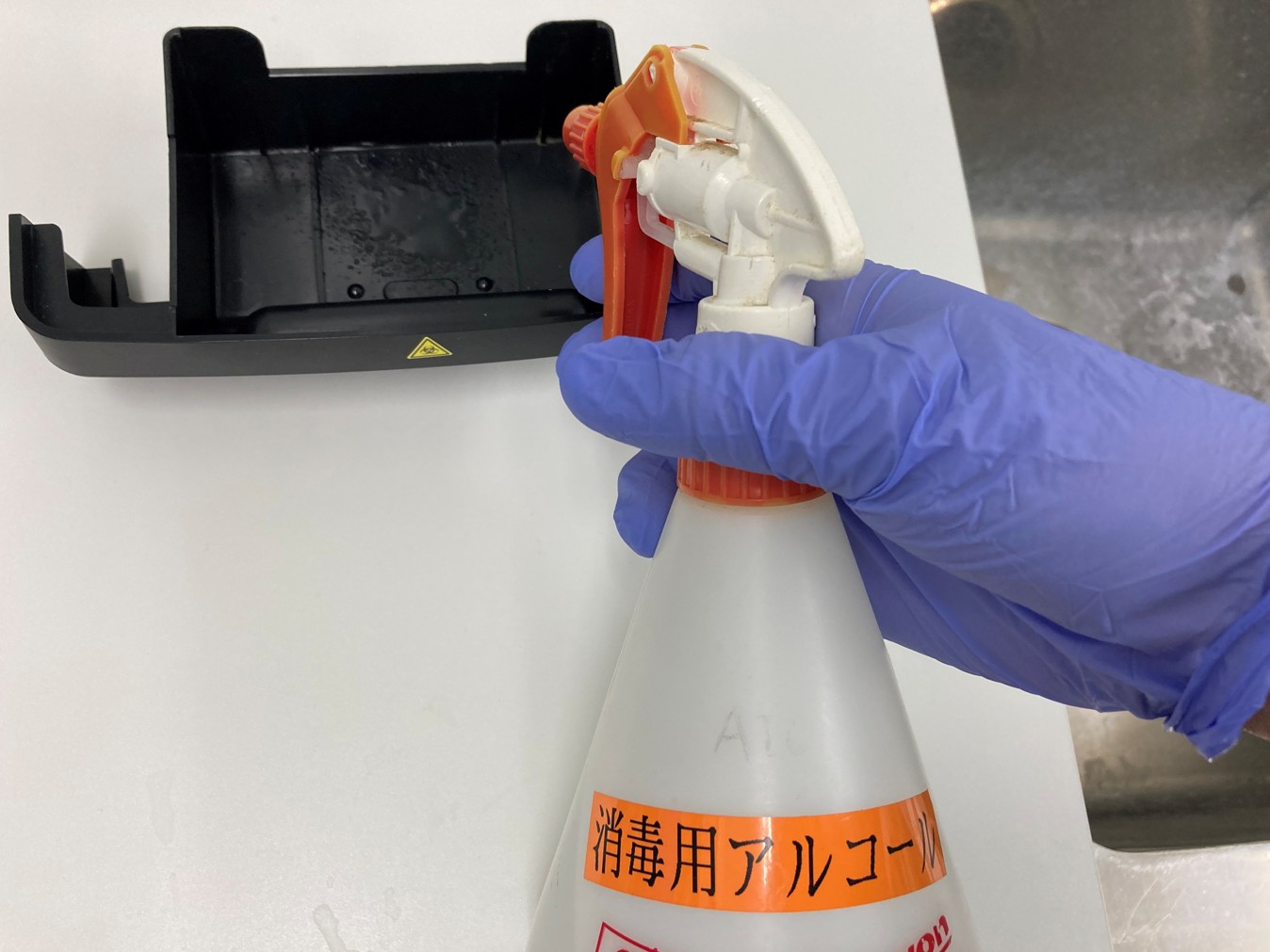
    廃棄箱をアルコールで消毒します
    ステップ2
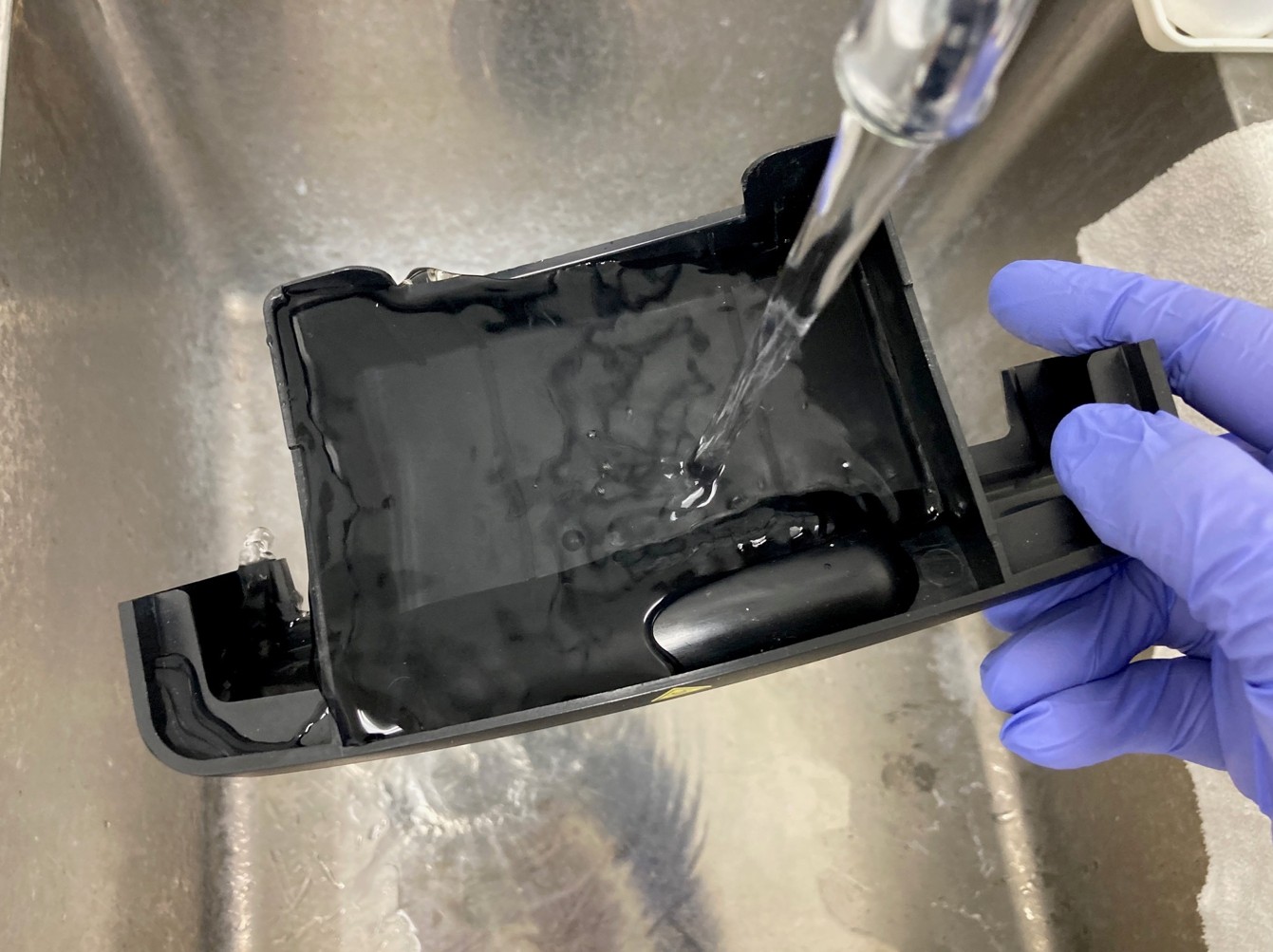
    水洗いして、汚れを落とします
    ステップ2
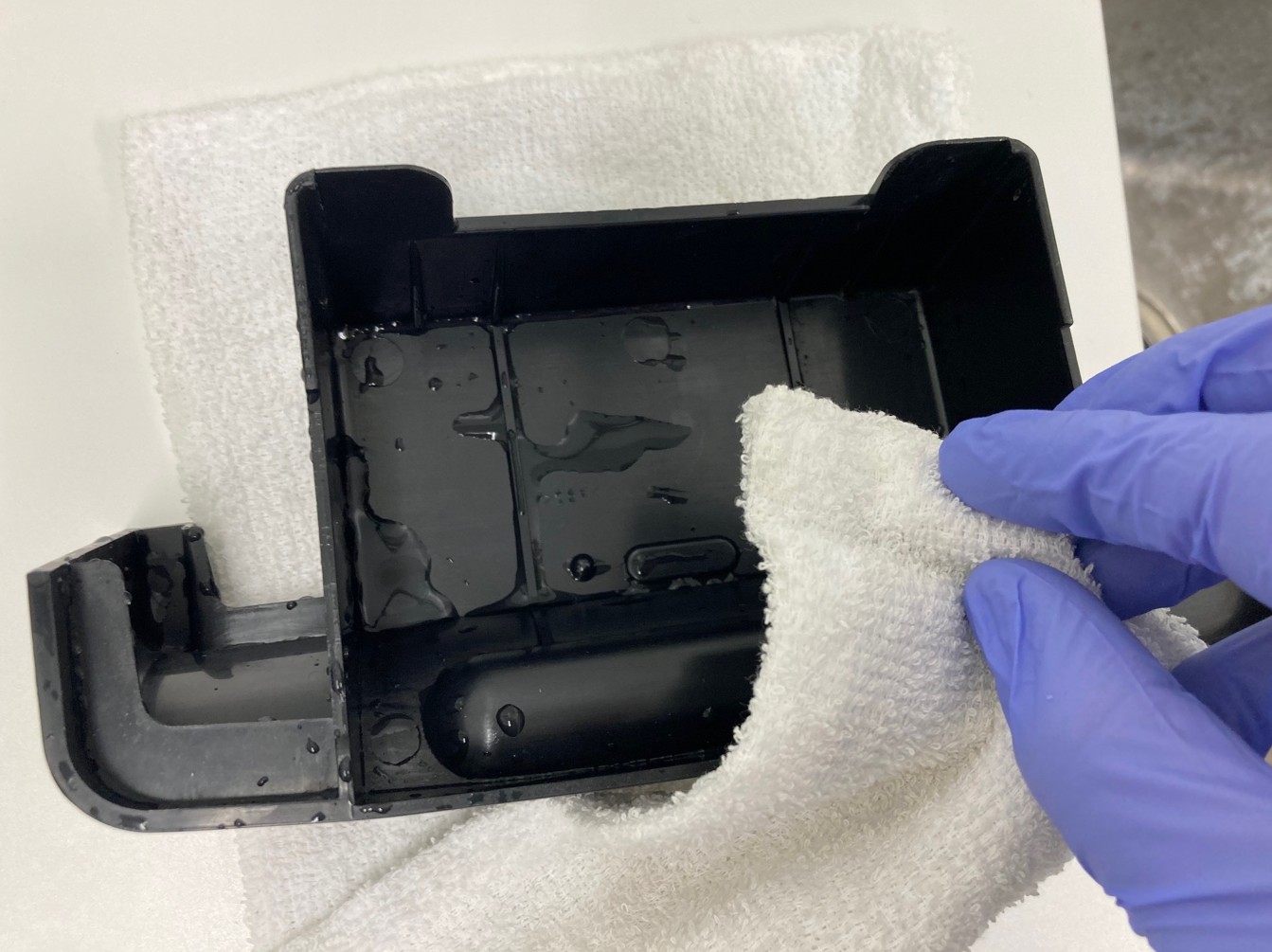
    布などで水気をきれいにふき取ります

    STEP.3 廃棄箱周辺を確認し再セットする

    ステップ3
    廃棄箱を本体にセットします
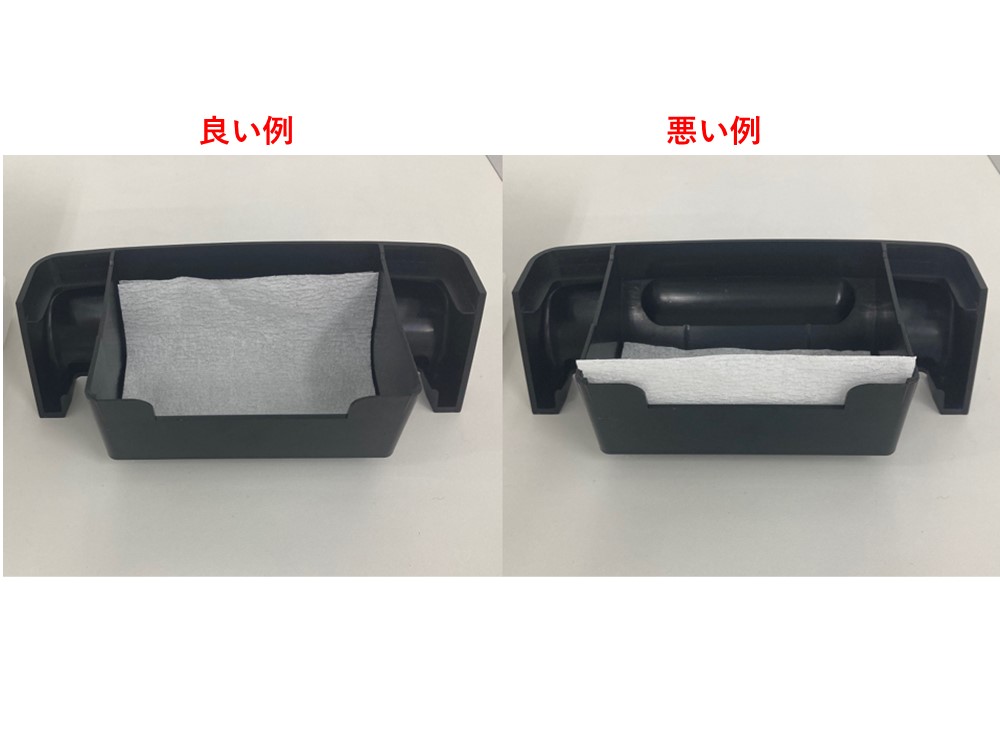
    ※廃棄箱に紙を敷いている場合は、浮かないように下に敷きます

    管理番号:AIC251202-03A

    CONTACT

    その他機器に関するお問い合わせはこちら

    電話アイコン

    アークレイお客様相談室

    0120-103-400

    電話アイコン

    電話でお問い合わせする

    (アークレイお客様相談室)

    (月~金 8:30~18:00 土曜日 8:30~12:00/日祝休)

    一覧に戻る