W2011

試薬の有効期限が切れています。新しいロットの試薬を使用してください

作業時間5分

難易度

使用期限の切れている試薬を測定しようとした。

チェックポイント

    チェックポイント

    試薬有効期限の確認

    STEP.1 警告の出ている試験紙項目を確認する
    ステップ1
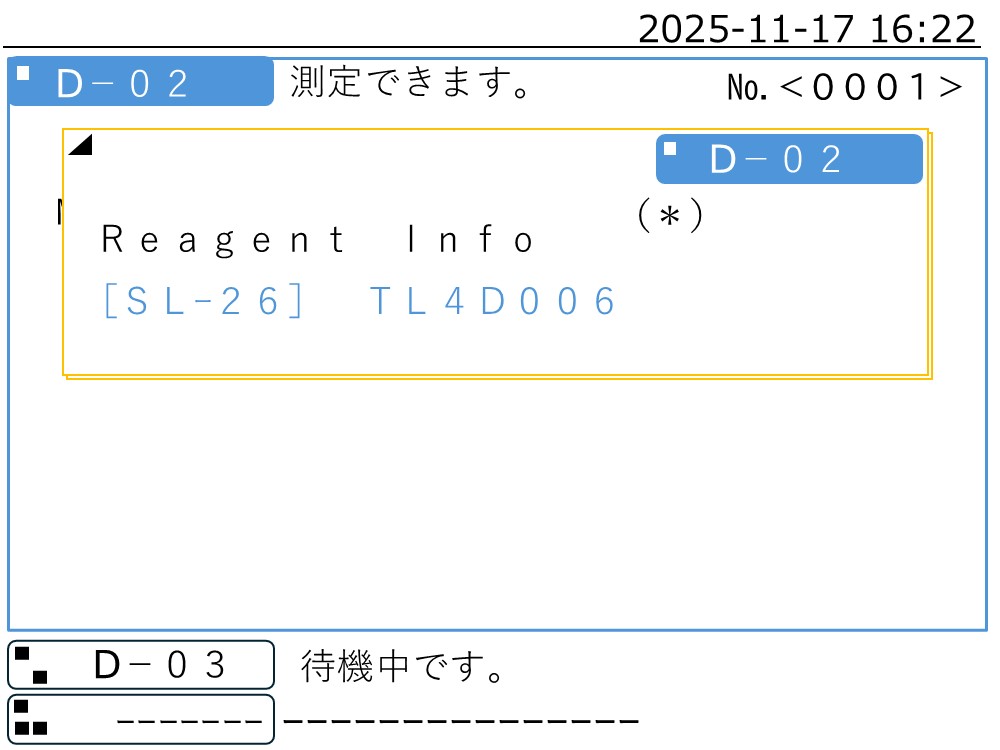
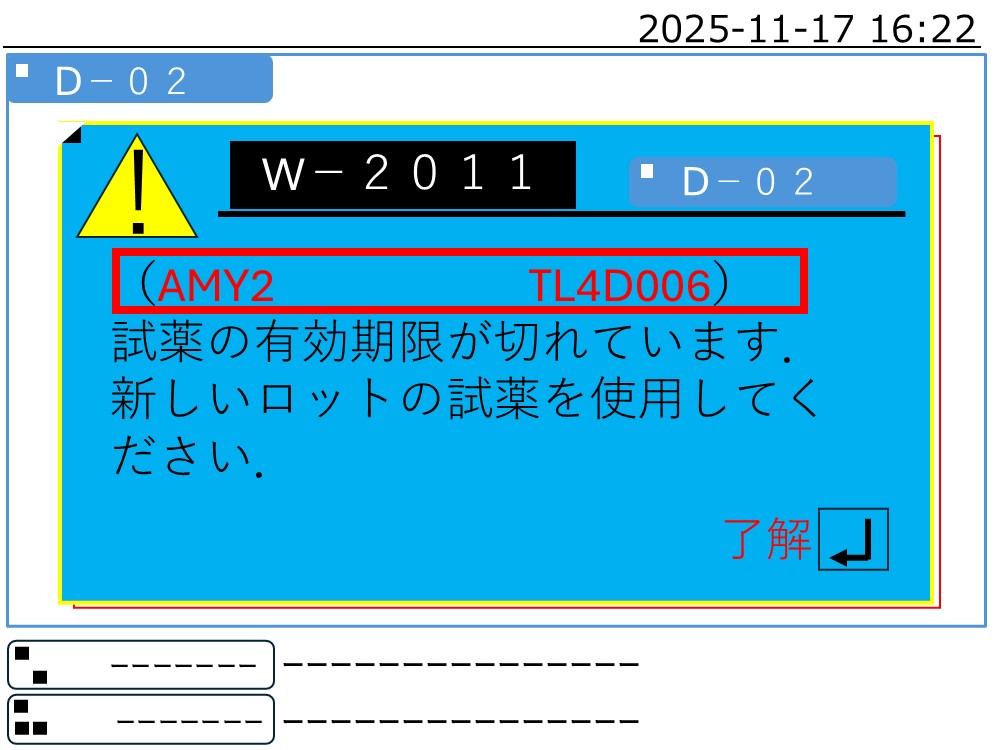
    画面に表示されている試薬の項目名、ロット番号を確認します
    ステップ1
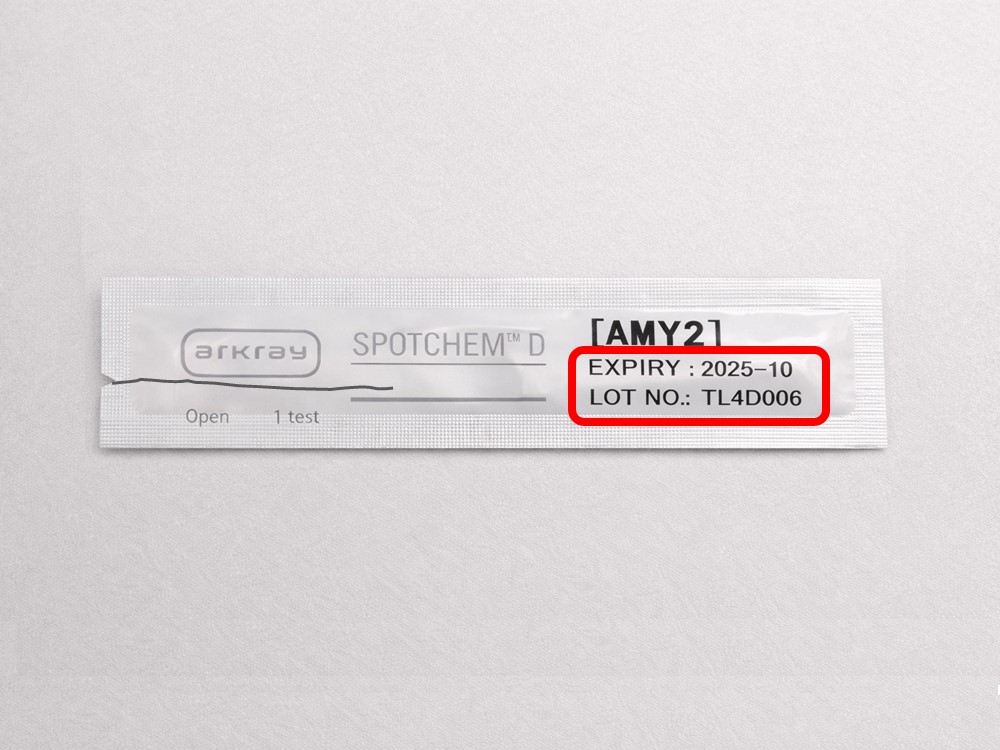
    測定に使用した試薬と画面に表示されている試薬のロットが同じか確認します。同じ場合は期限が切れていないか確認します。別ロットの試薬が混ざっていた場合は期限内の試薬で測定し直します
    ステップ1

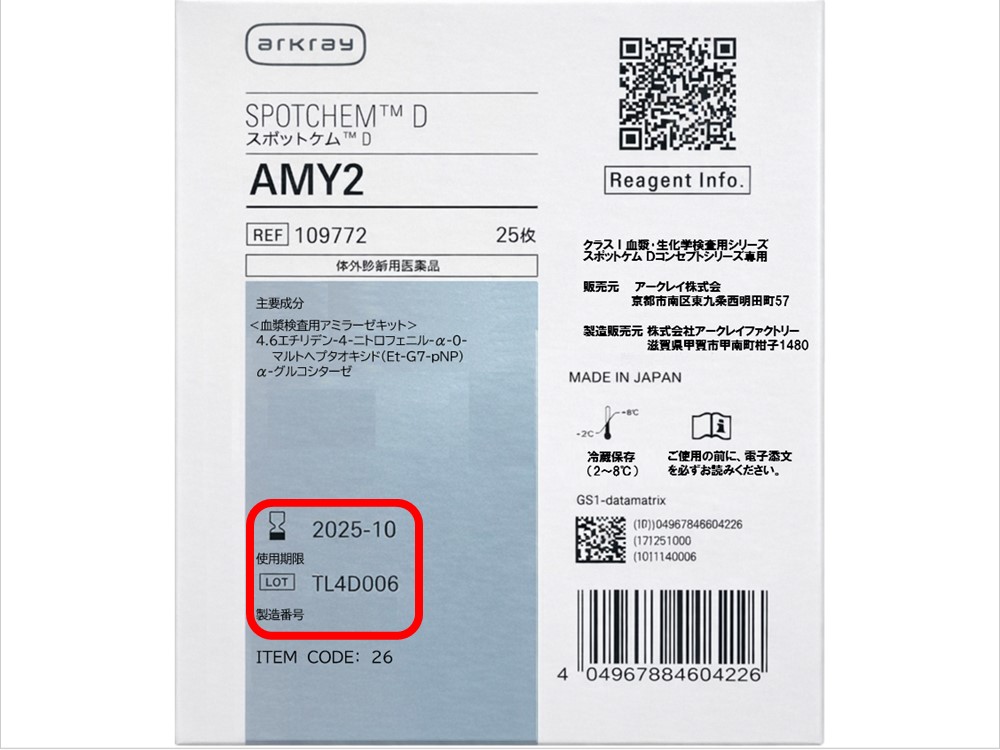
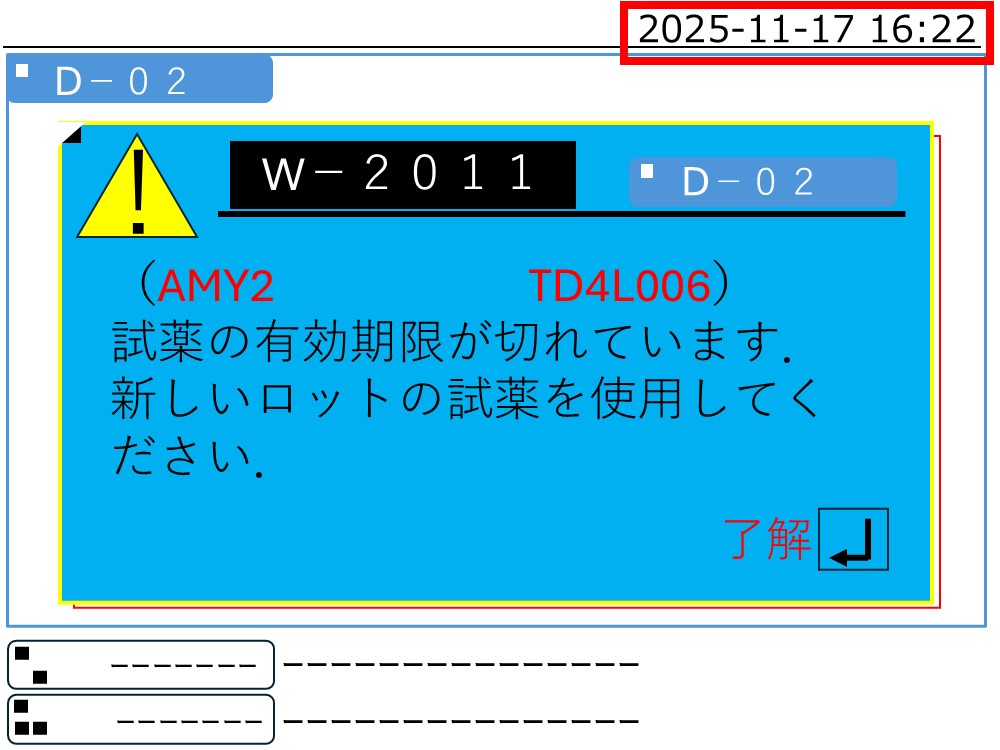
    ラミネートがない場合試薬の外箱でもロット、期限の確認可能です。ロットが正しく期限内の場合は装置の日時を確認します。
    ステップ1
    画面に表示されている日時を確認します。日時が狂っている場合はチェックポイント2に進みます。
    ロット情報に誤りがなく、装置の時刻も正しいにもかかわらずメッセージが続く場合は別の試験紙で測定します

    STEP.2 ロット情報の入力
    ステップ2
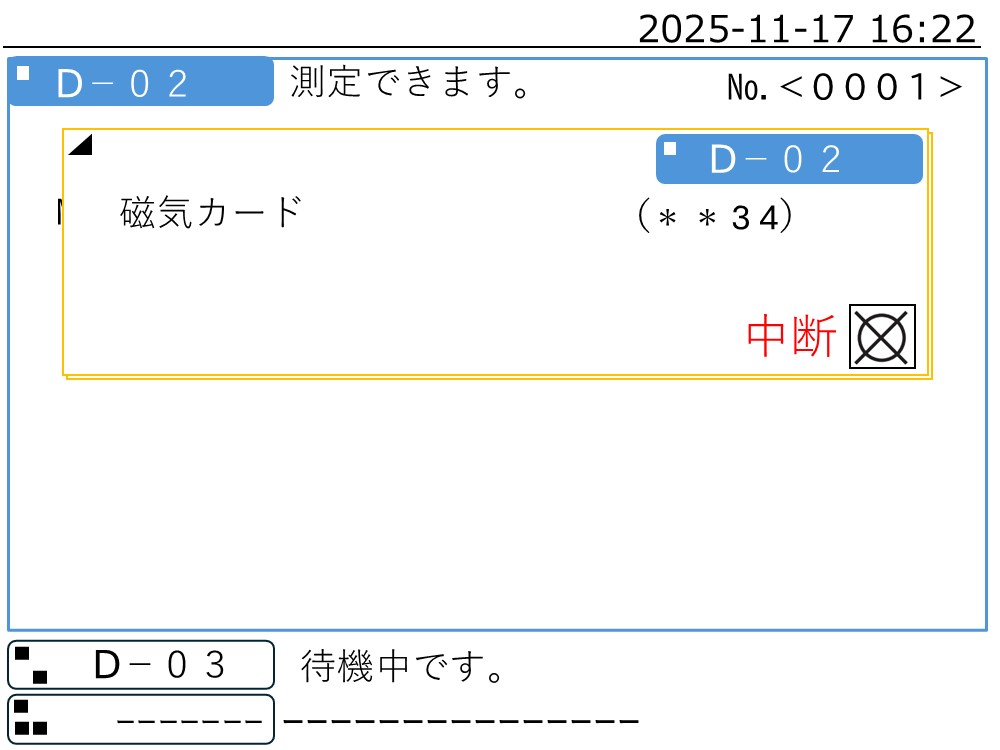
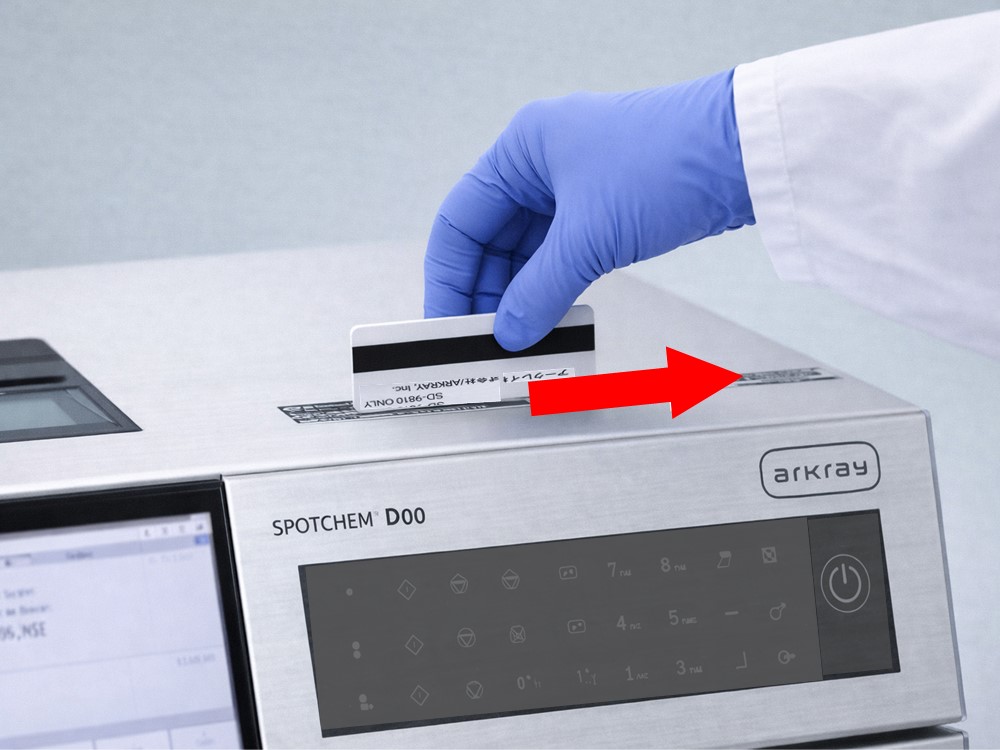
    磁気カードのストライプ部をカードリーダーに差し込み右にスライドさせます。すべての番号を入力します
    ステップ2
    エラーなく読み込めることを確認します。通せた番号は*表示になります
    ステップ2
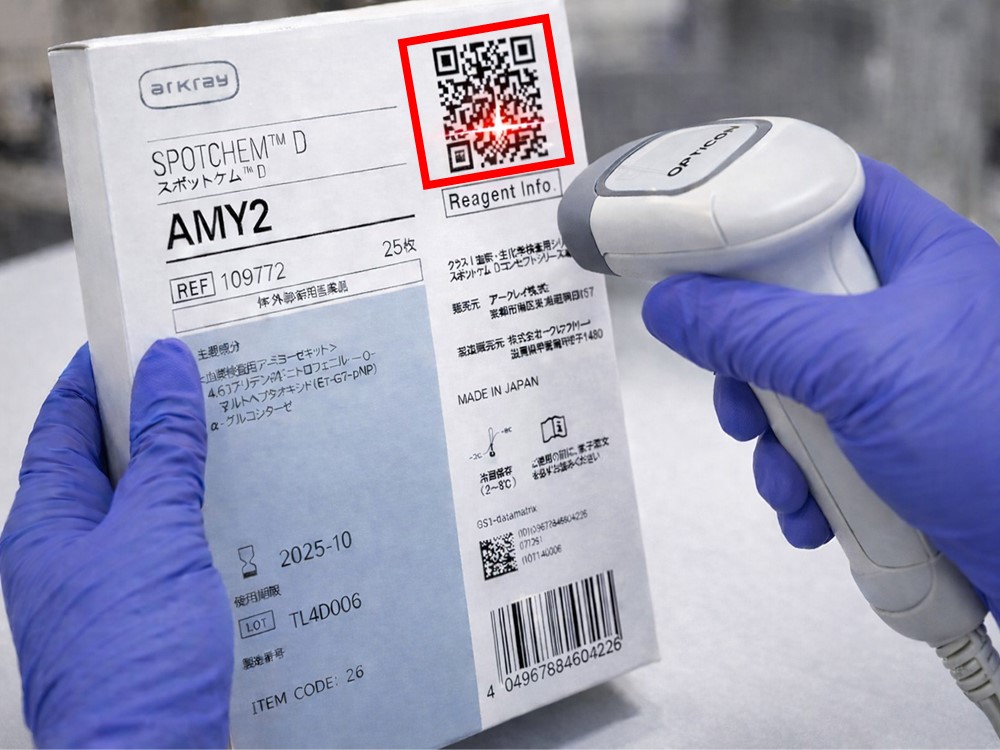
    ハンディバーコードを使用している場合は待機中の状態で試薬の2次元コードを読み取ります
    ステップ2
    エラーなく読み込めることを確認します。画面に項目名とロット情報が瞬間的に表示されることを確認します
    チェックポイント

    日時の修正

    STEP.1 日時を修正する

    ステップ1
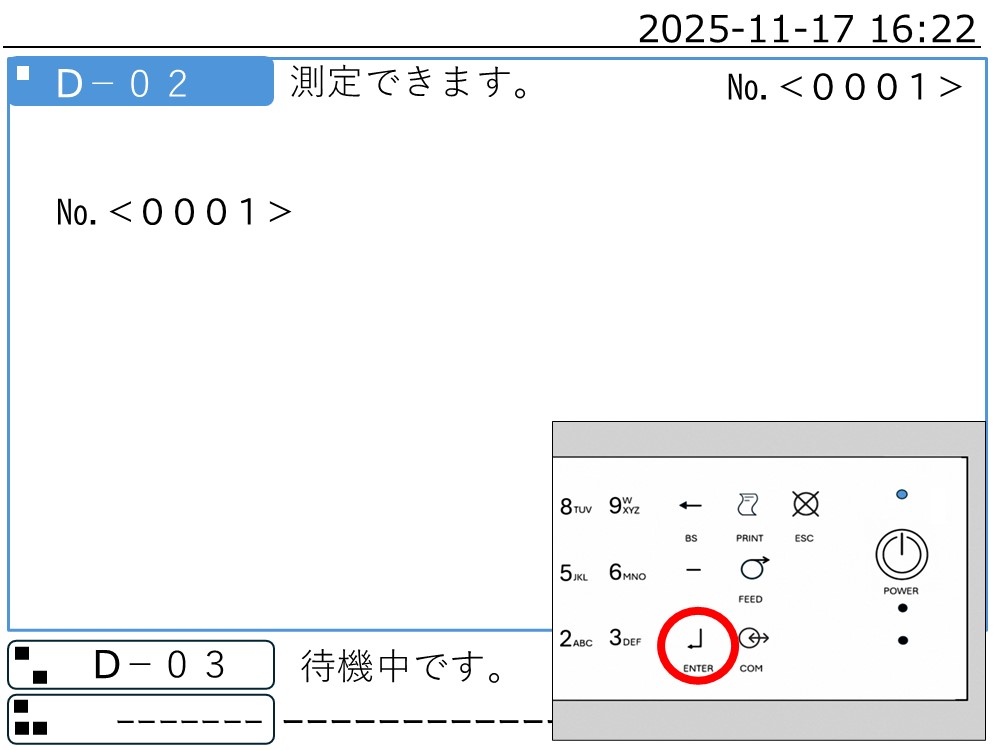
    [ENTER]を押してエラーを解除します
    ステップ1
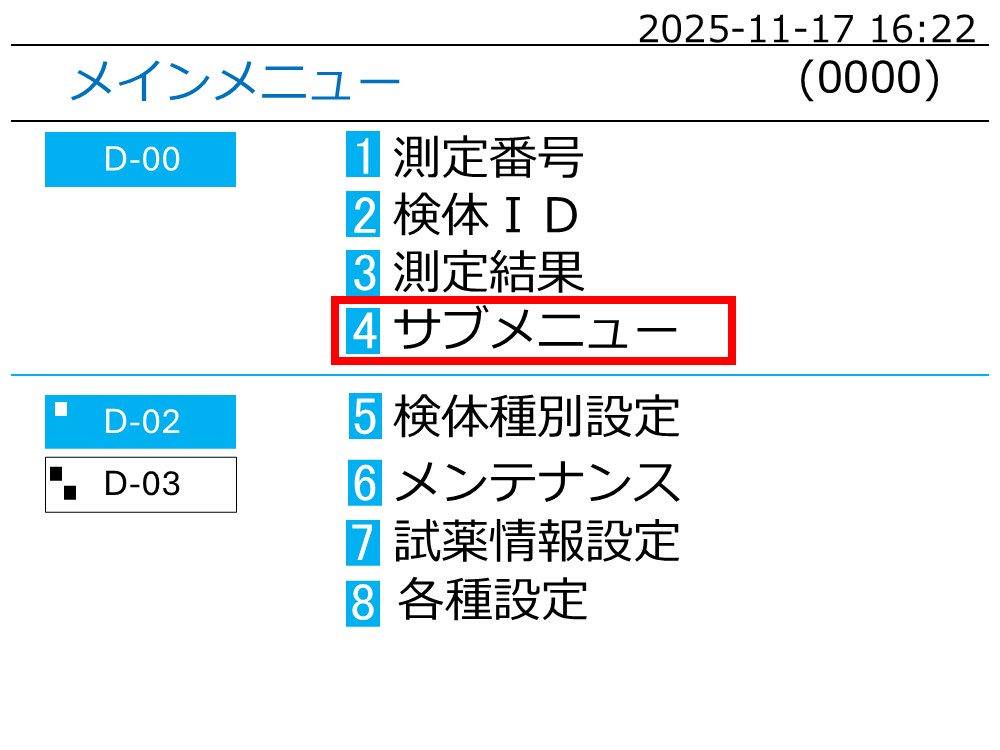
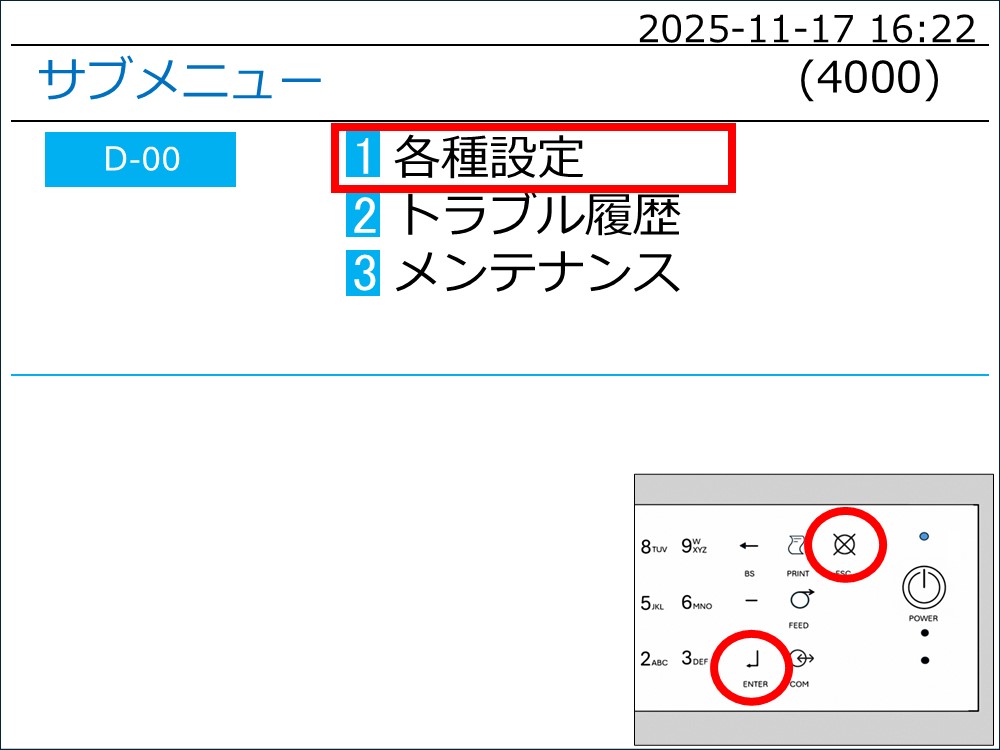
    測定待機状態から[0]を押します。続けて[4]を押します。サブメニューを選択します
    ステップ1
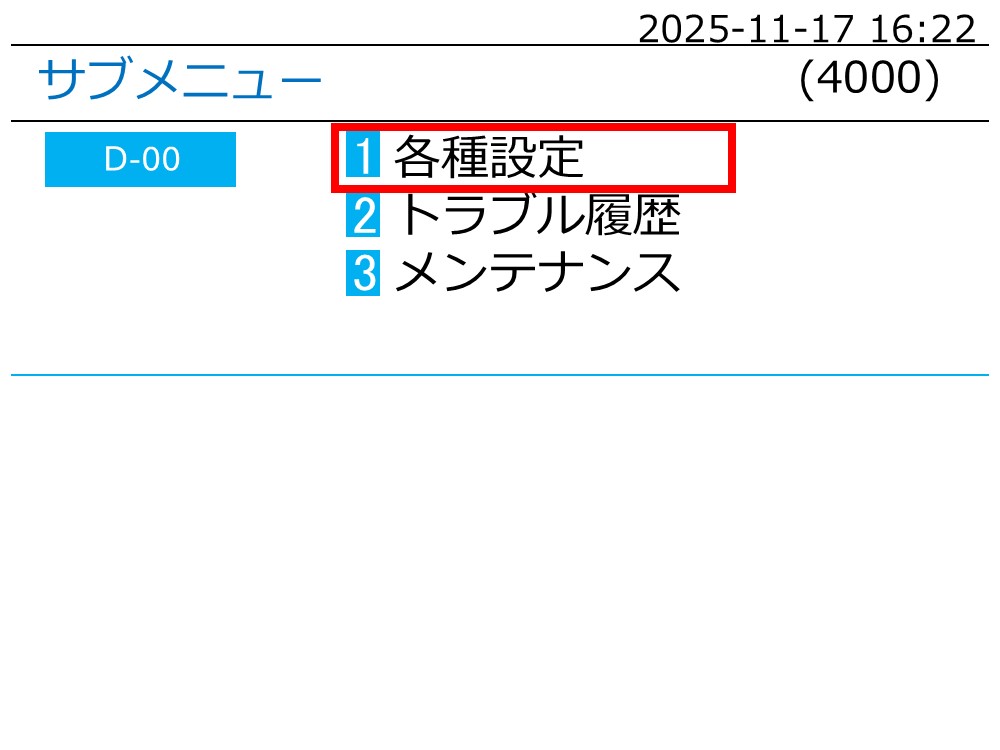
    [1]を押します。各種設定を選択します
    ステップ1
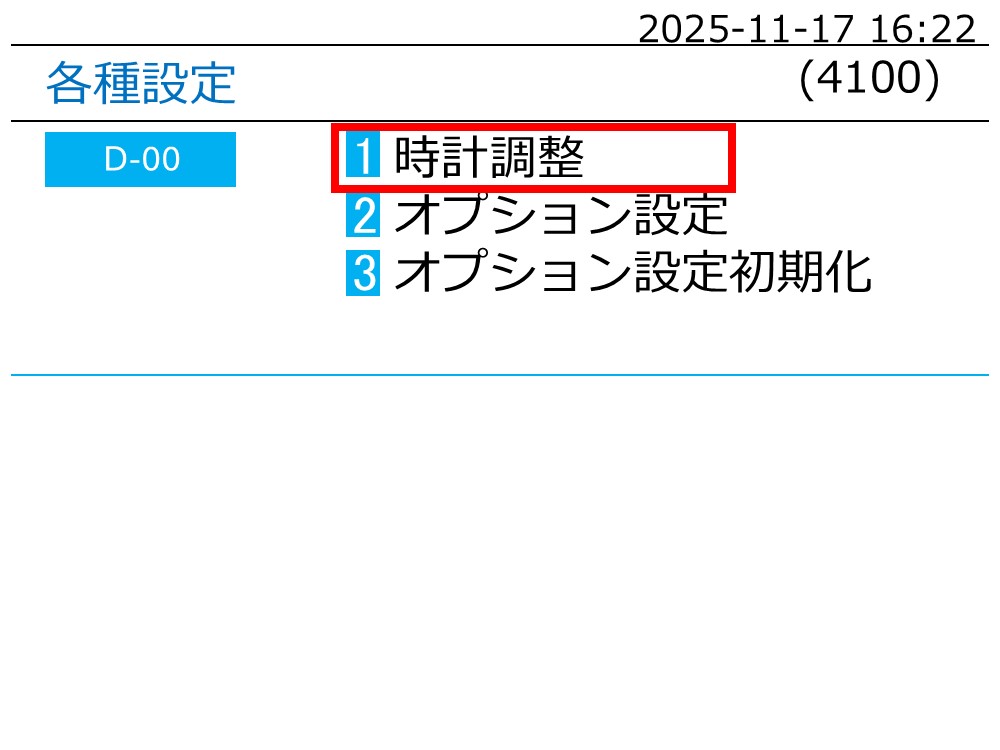
    [1]を押します。時計調整を選択します

    STEP.2 日時を調整する②

    ステップ2
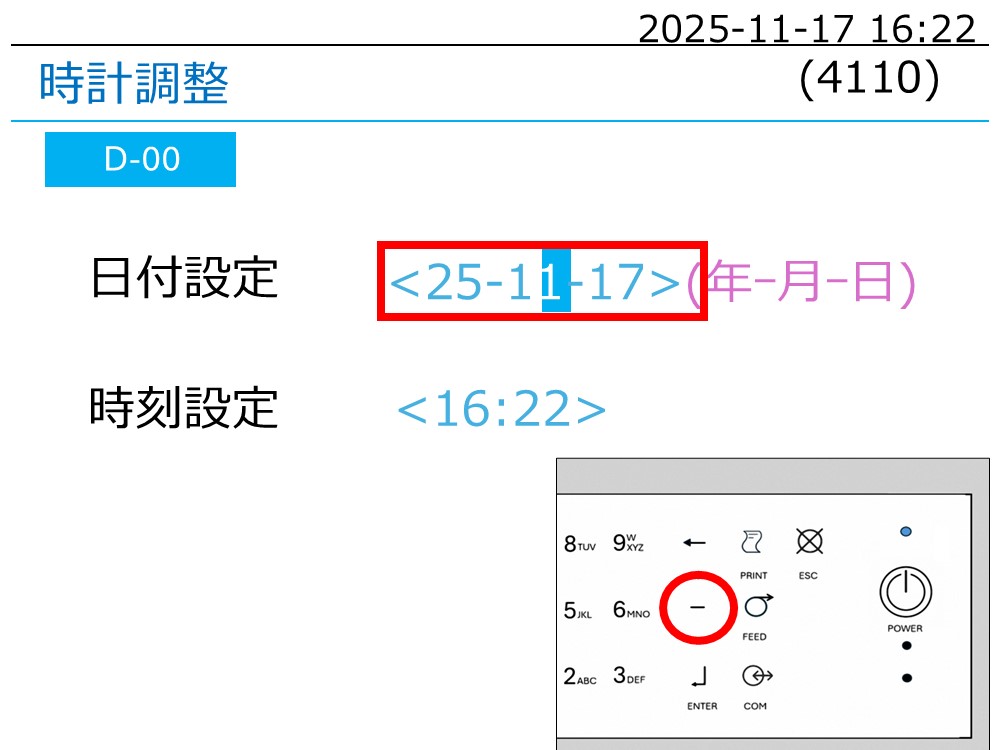
    現在の年月日を入力します。年(西暦下2桁)月日のカーソル移動は[-]で行います
    ステップ2
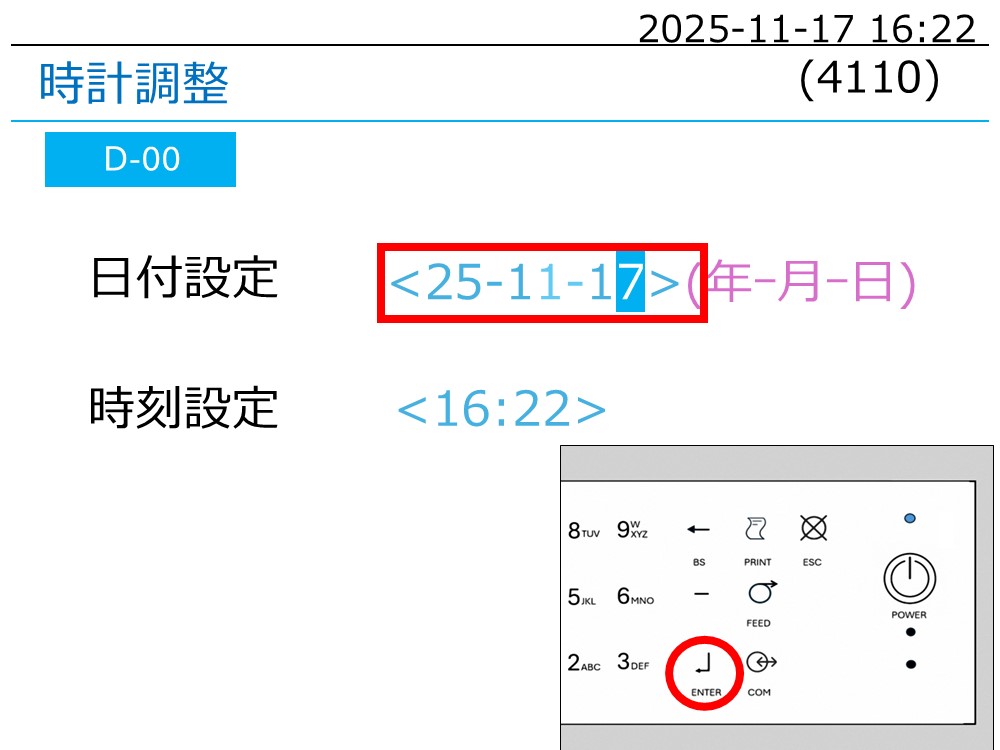
    日付設定に続けて時刻設定を行う時は[ENTER]を押します
    ステップ2
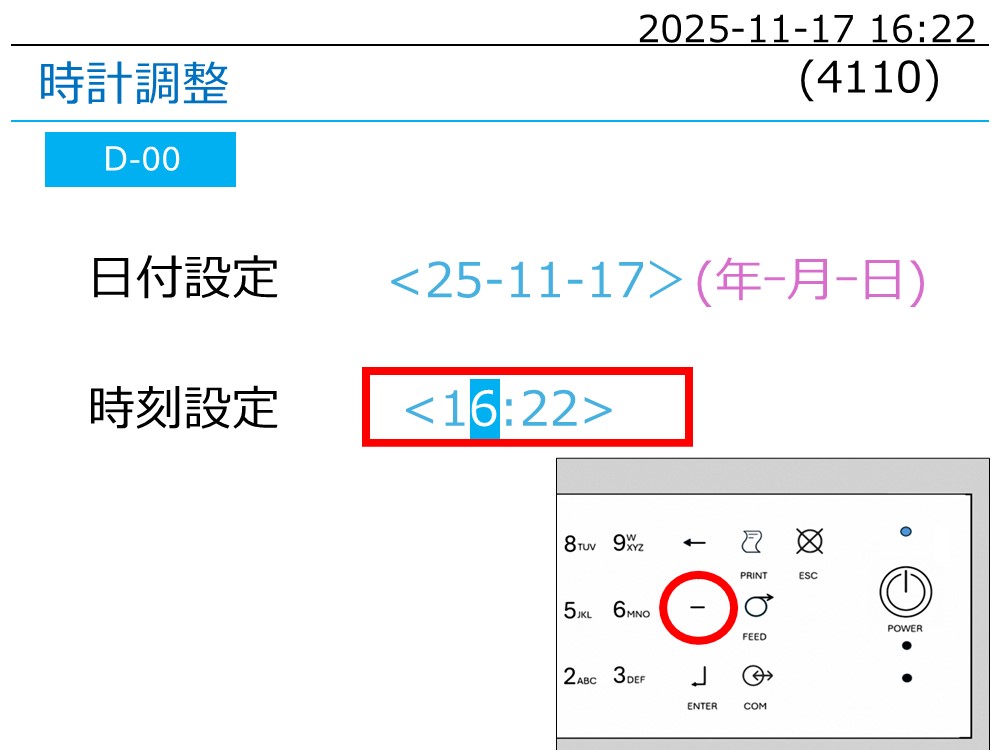
    現在の時刻を入力します。時と分のカーソル移動は[-]で行います
    ステップ2
    [ENTER]を押すと各種設定画面にもどります。[ESC]を何度か押して測定待機状態にもどり再度測定を行います
    チェックポイント

    試験紙バーコードの確認

    STEP.1 試験紙のバーコード印刷を確認する
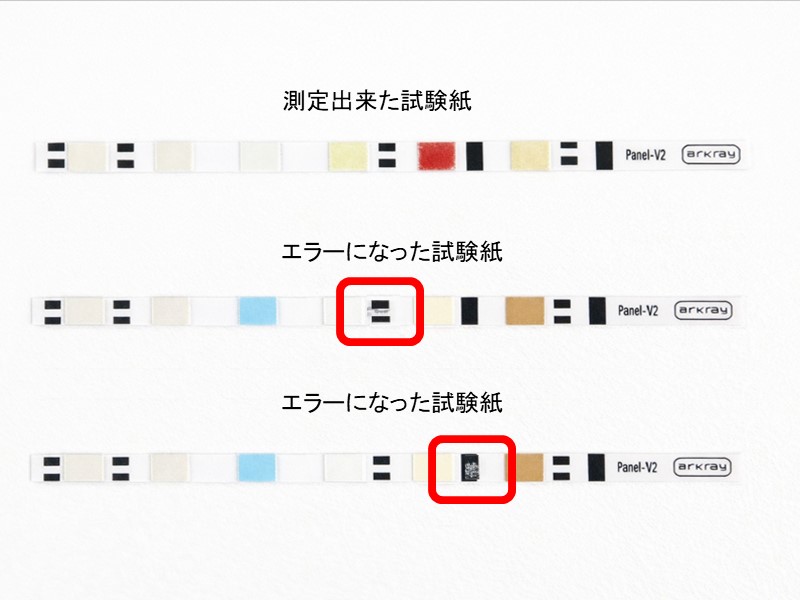
    ステップ1
    ウォーニングが発生した試験紙のバーコード部分に汚れや印刷のかすれなどがないか確認します。印刷に問題があった場合は廃棄せずに保管してお客様相談室にご連絡ください

    管理番号:AIC251117-04A

    CONTACT

    その他機器に関するお問い合わせはこちら

    電話アイコン

    アークレイお客様相談室

    0120-103-400

    電話アイコン

    電話でお問い合わせする

    (アークレイお客様相談室)

    (月~金 8:30~18:00 土曜日 8:30~12:00/日祝休)

    一覧に戻る