W3012

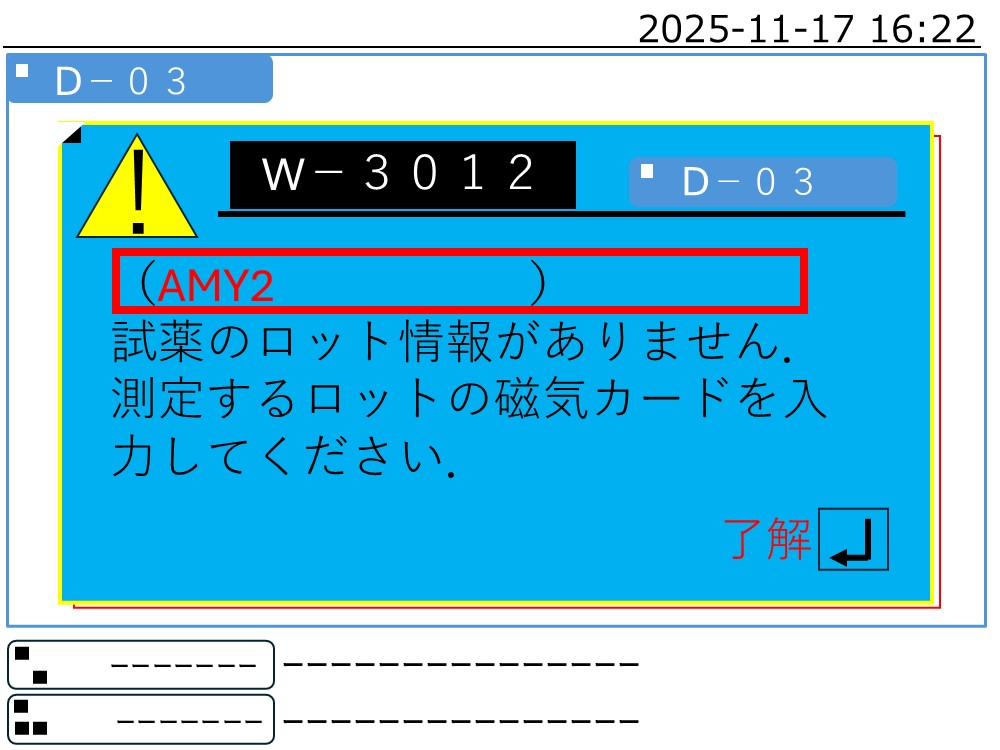
試薬のロット情報がありません。測定するロットの磁気カードを入力してください。

作業時間

難易度

測定しようとしている試薬のロット情報がありません。

チェックポイント

    チェックポイント

    ロット情報の入力

    STEP.1 該当試験紙を確認する
    ステップ1
    警告メッセージが出ている試薬項目を確認します
    ステップ1
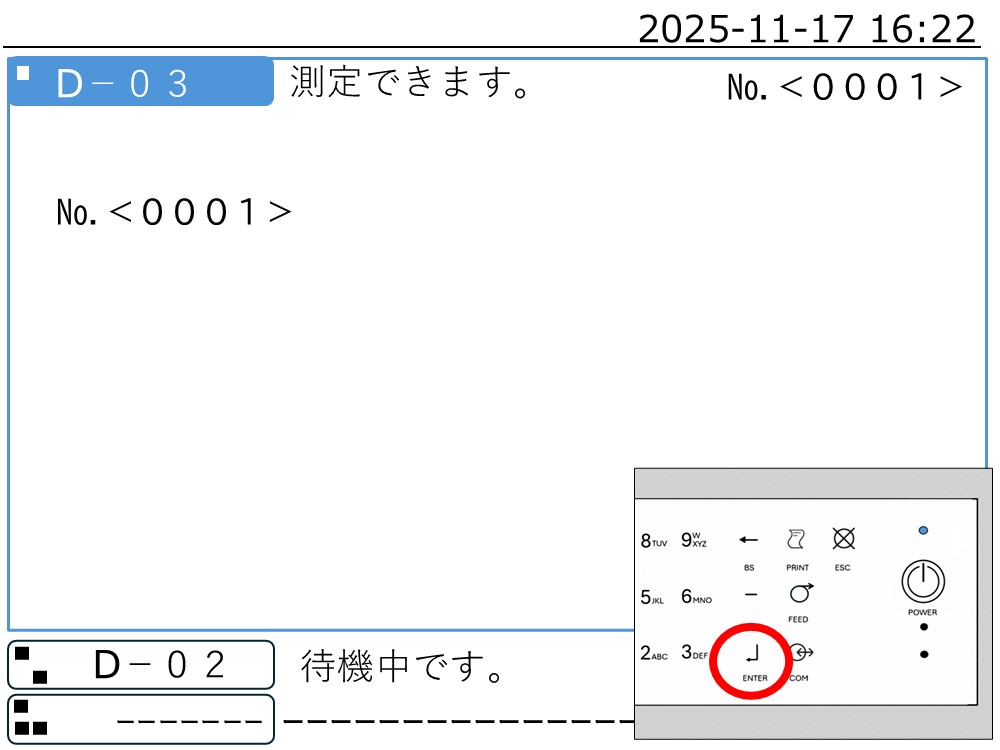
    [ENTER]を押してエラーを解除します
    ステップ1
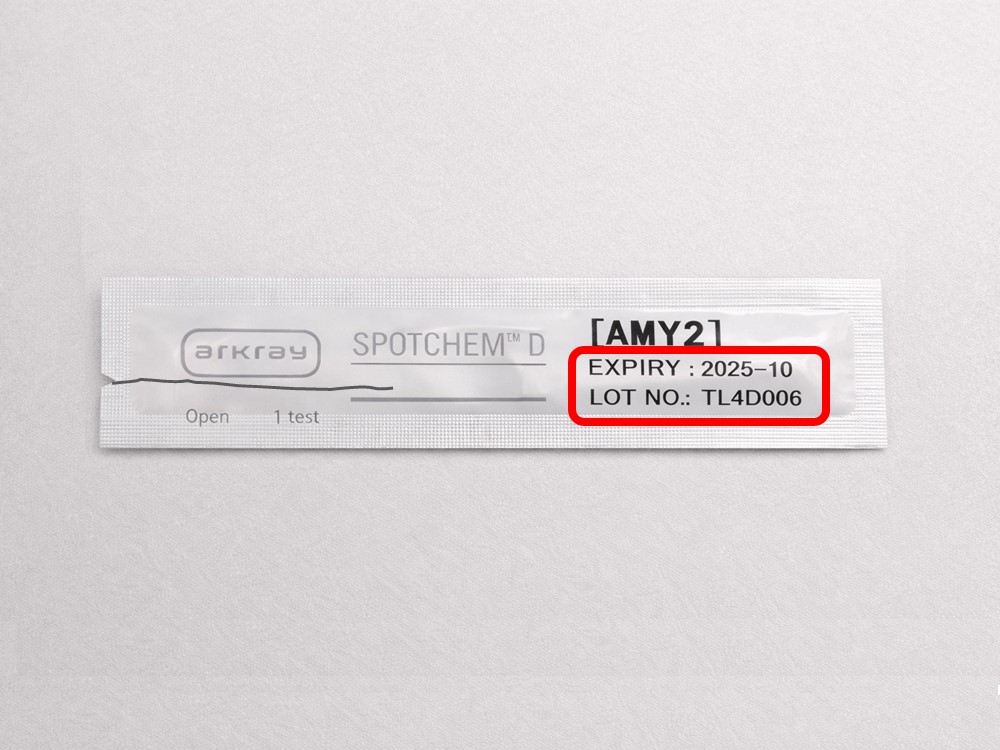
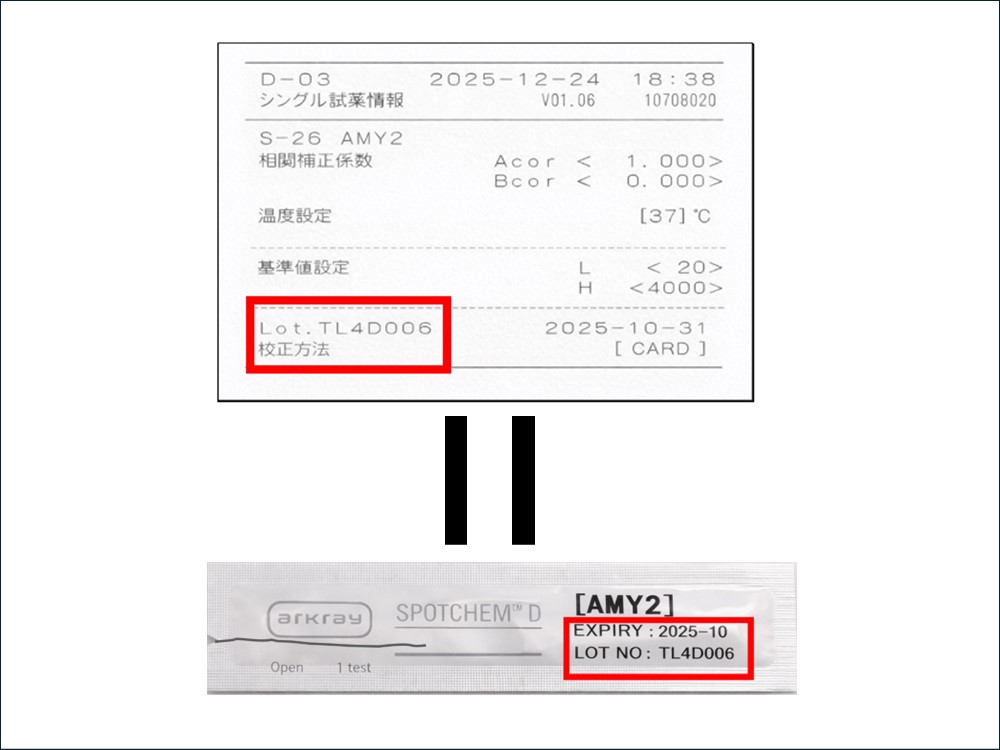
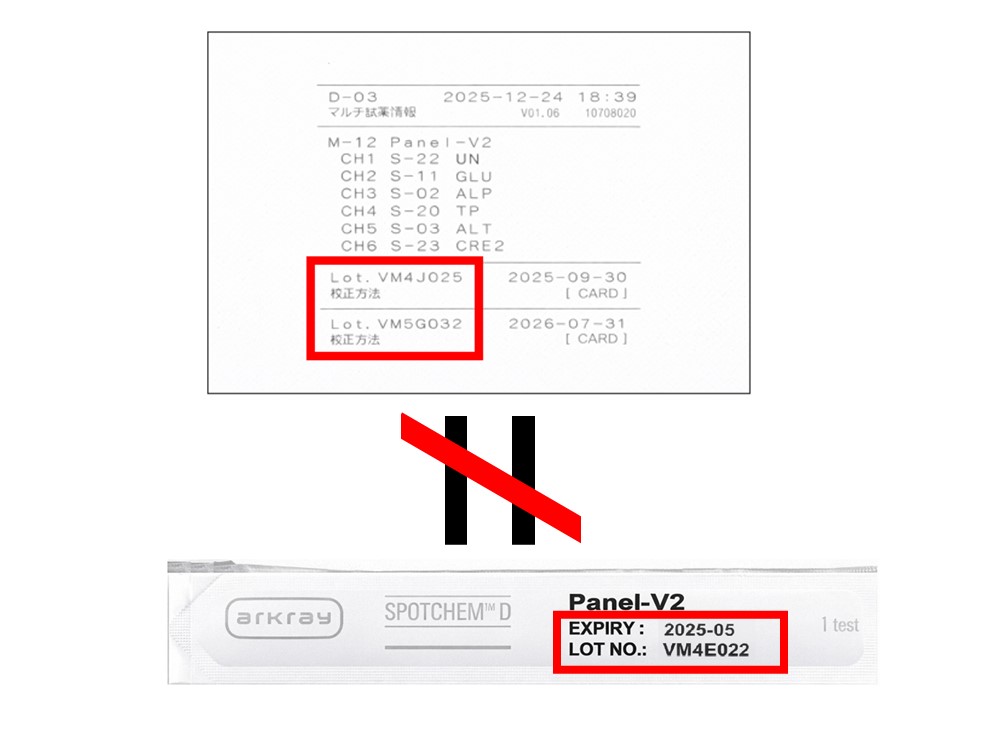
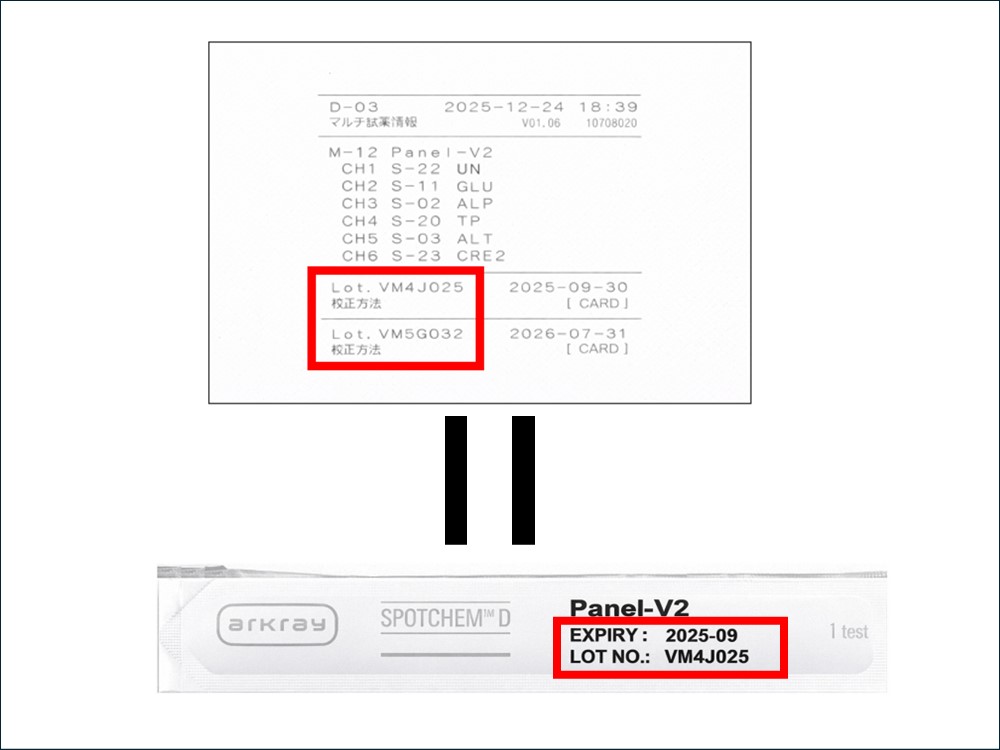
    使用した試薬のロット番号を確認します
    ステップ1
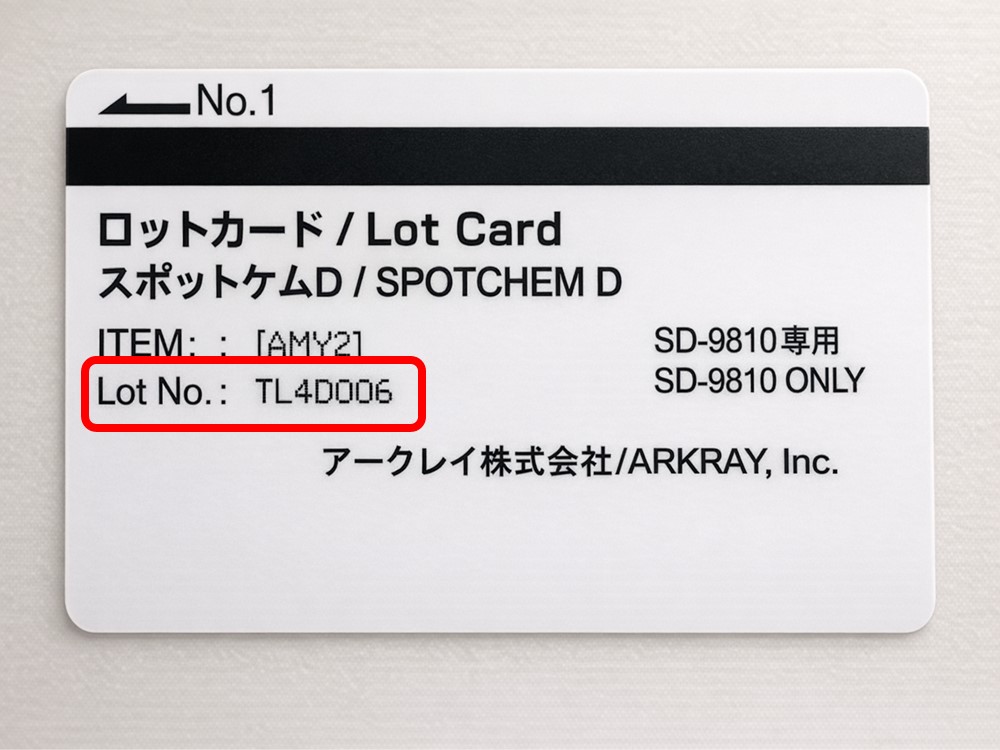
    磁気カードが使用した試薬と同じロットであることを確認します。カードをすでに破棄している場合はロットを装置が情報を本当に記憶していないのか確認します。チェックポイント2に進みます

    STEP.2 ロット情報を入力する

    ステップ2
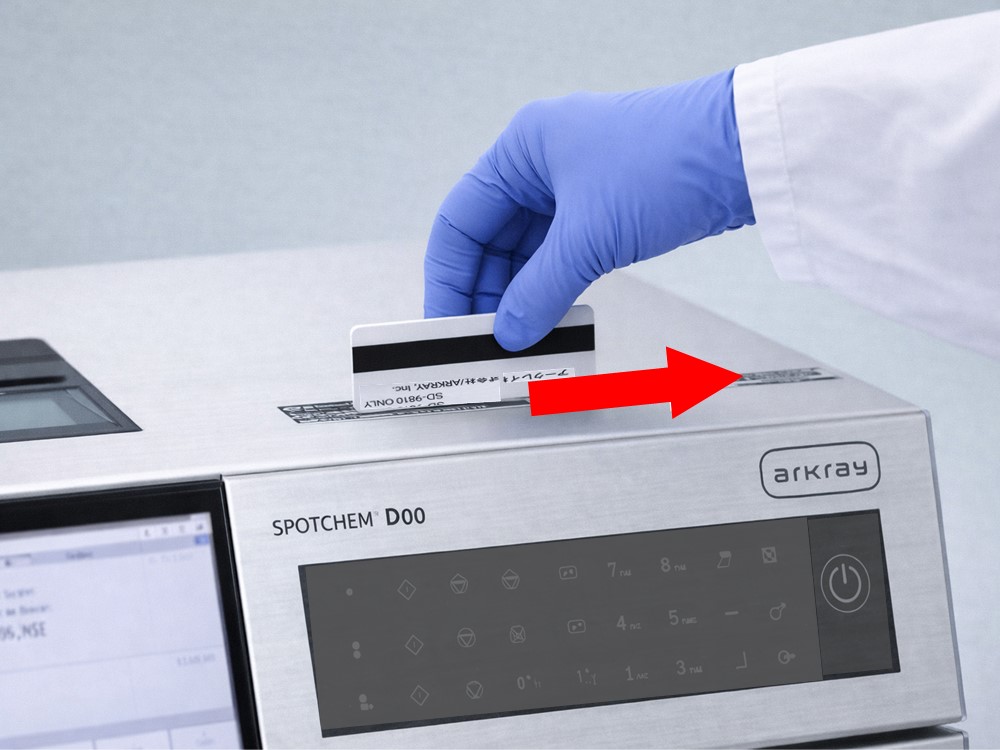
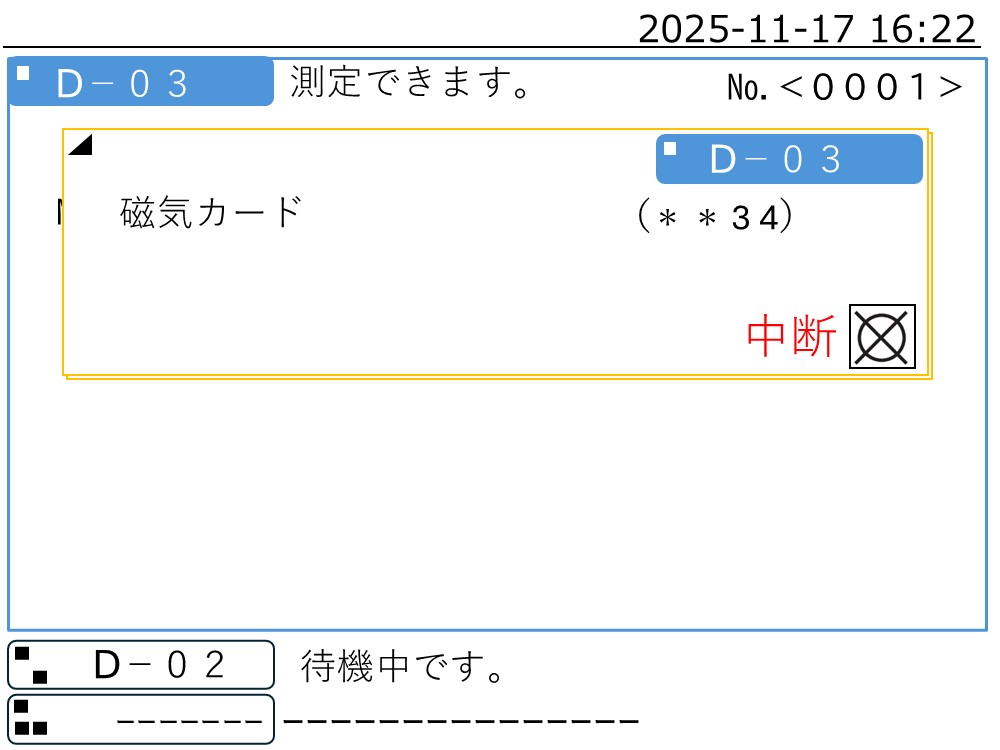
    待機中の状態で磁気カードのストライプ部をカードリーダーに差し込み右にスライドさせます。すべての番号を入力します
    ステップ2
    エラーなく読み込めることを確認します。通せた番号は*表示になります
    ステップ2
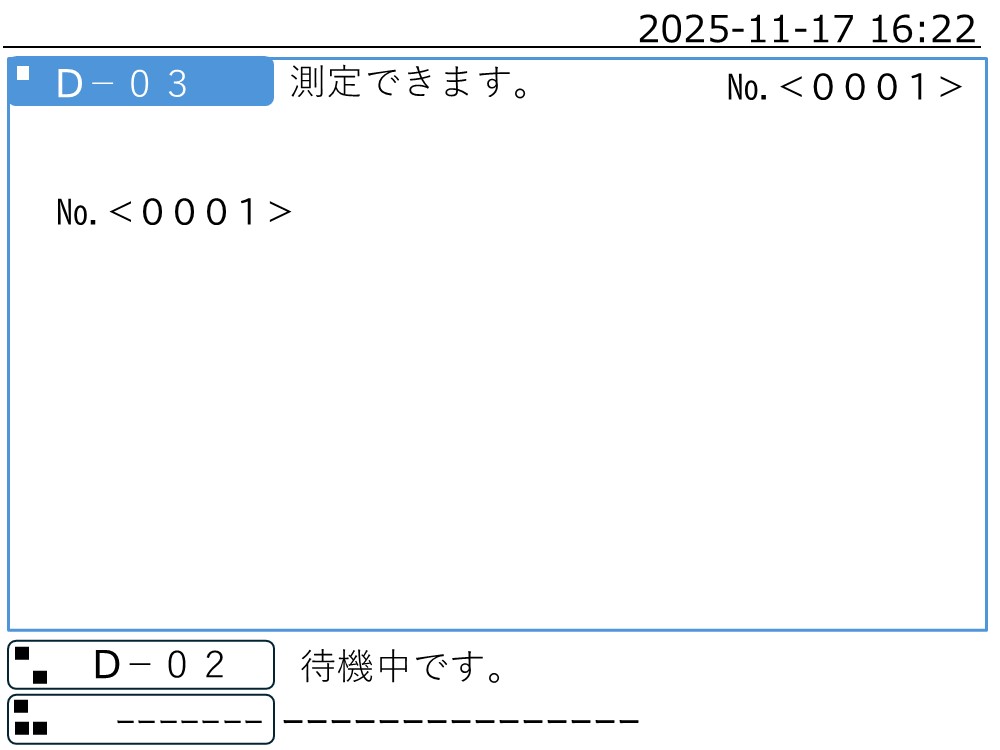
    読み込みが完了したら状態表示画面に戻ります。再測定してエラーが再発する場合は実際に装置に登録されているロット情報を確認します。チェックポイント2に進みます
    チェックポイント

    ロット登録状況の確認

    STEP.1 シングル試薬の登録ロット確認方法
    ステップ1
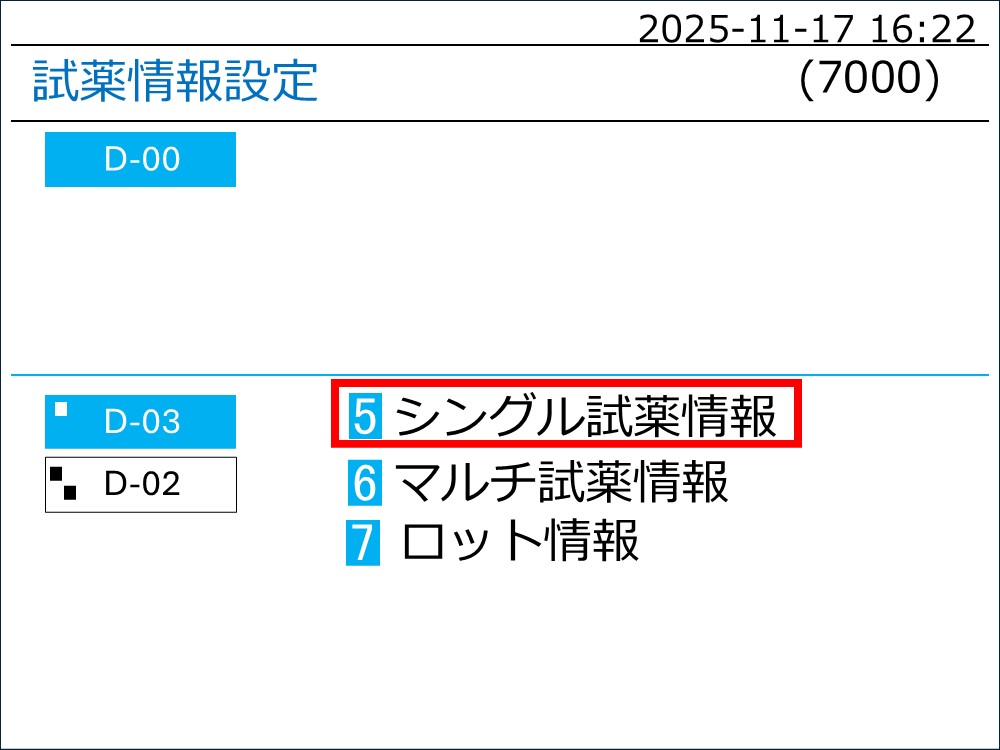
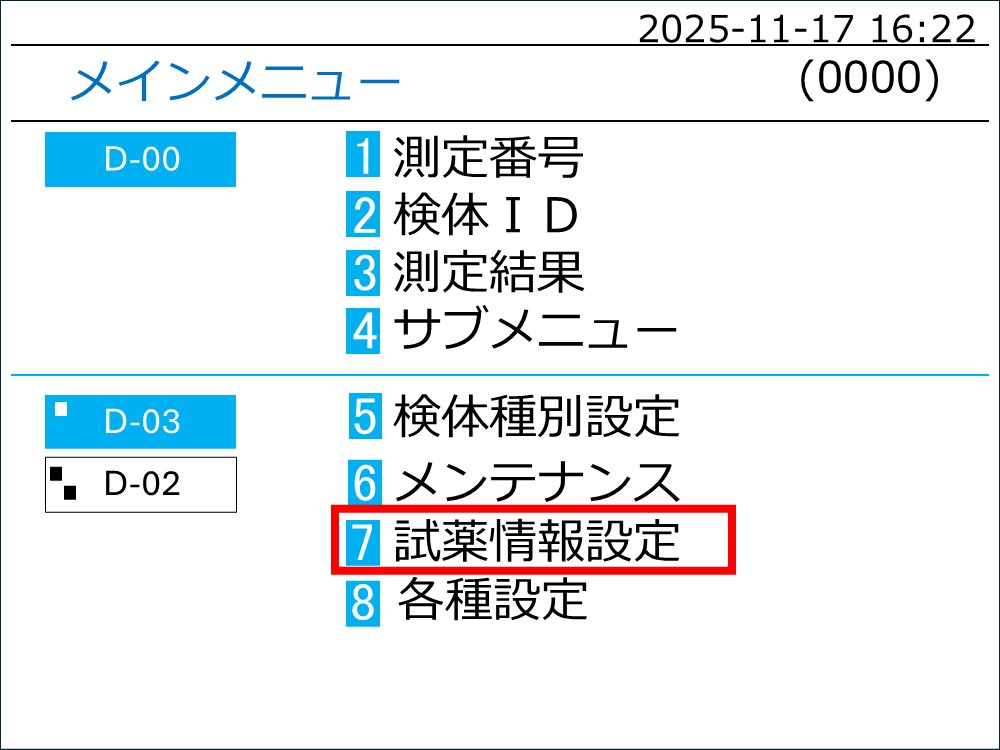
    [0]を押します。続いて[7]を押します。試薬情報設定を選択します
    ステップ1
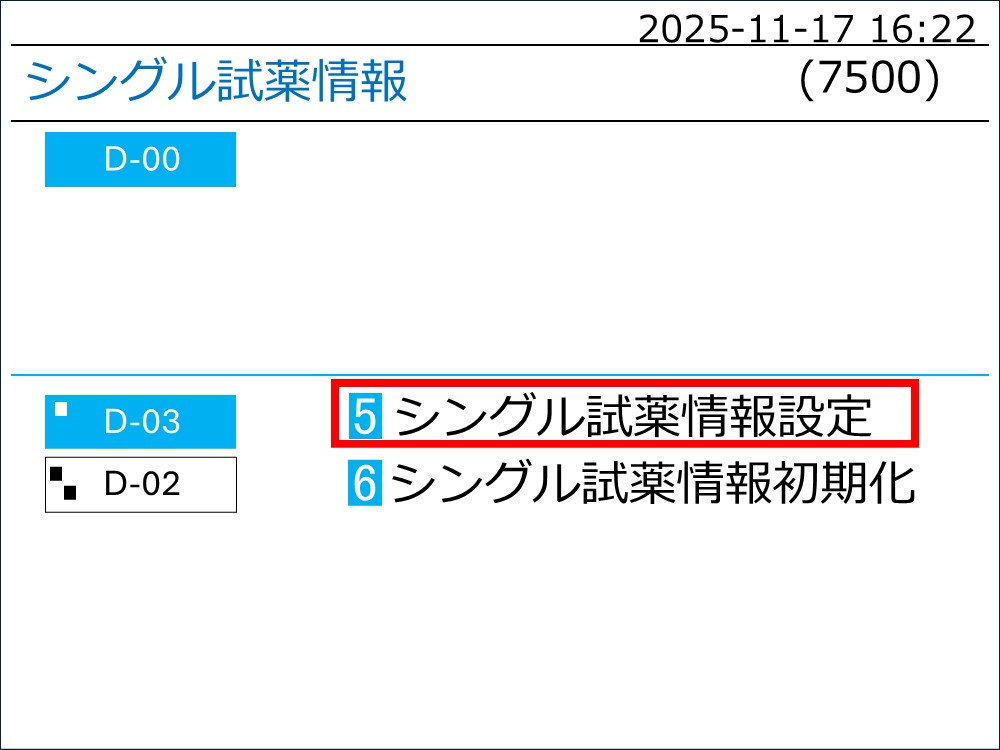
    [5]を押します。シングル情報設定を選択します
    ステップ1
    [5]を押します。シングル試薬情報設定を選択します
    ステップ1
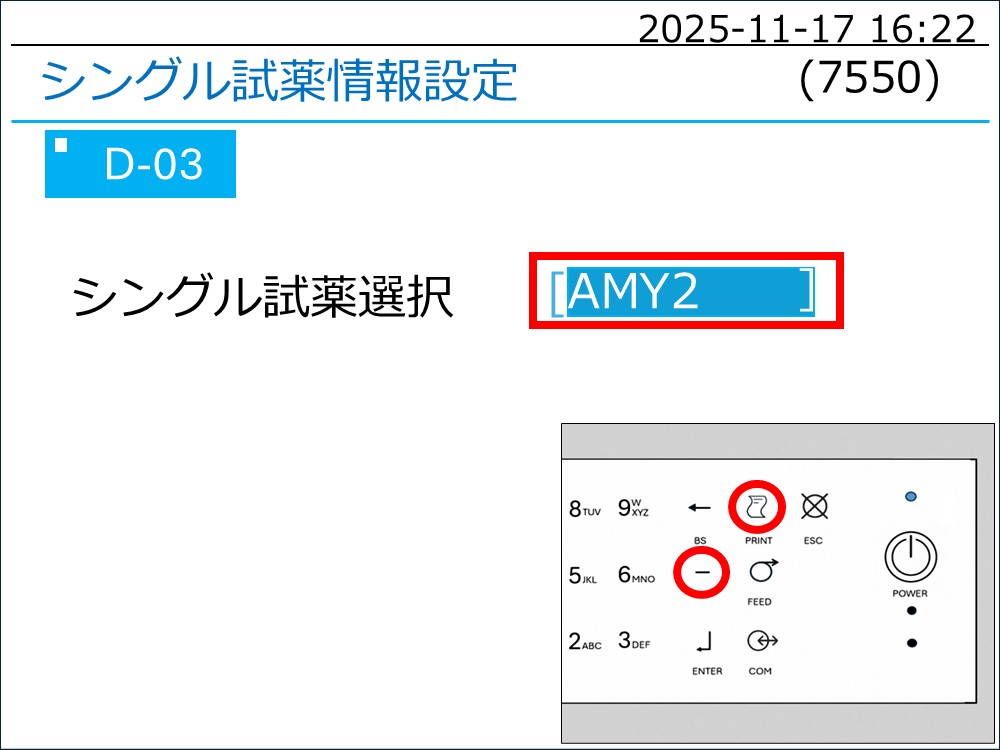
    シングル試薬選択画面で[-]を押して確認する試薬項目を表示します。項目が表示されたら[PRINT]を押します

    STEP.2 ロット情報を確認する

    ステップ2
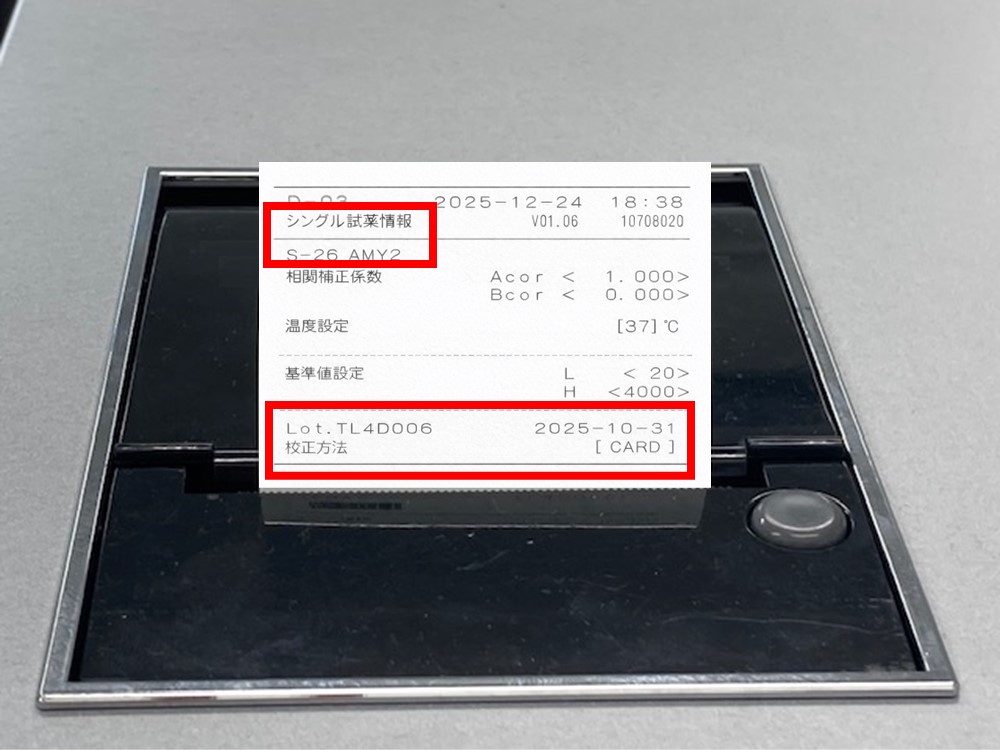
    印字されたロットを確認します。装置は直近で入力された2ロットを記憶しています
    ステップ2
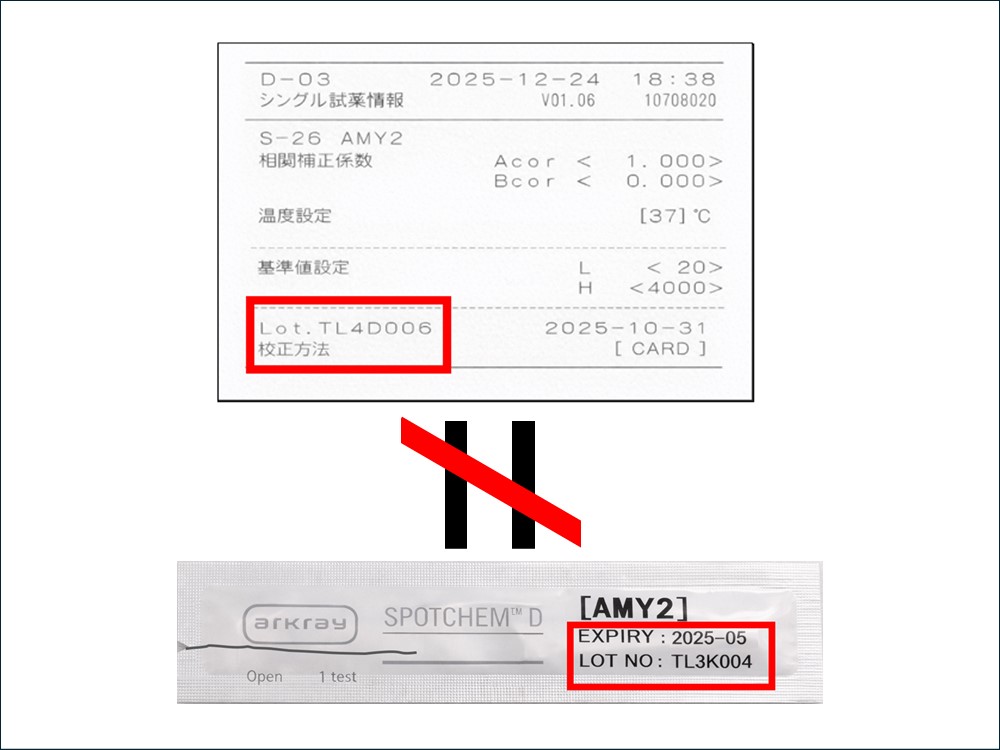
    印字されたロットと実際に使用したロットが違う場合は同じロットのカードを読み直します。
    磁気カードをすでに紛失している場合はお客様相談室まで連絡してください
    ステップ2
    ロット情報が正しいにもかかわらずエラーが発生する場合は別の試験紙で再測定してください。

    STEP.3 マルチ試薬の登録ロット確認方法

    ステップ3
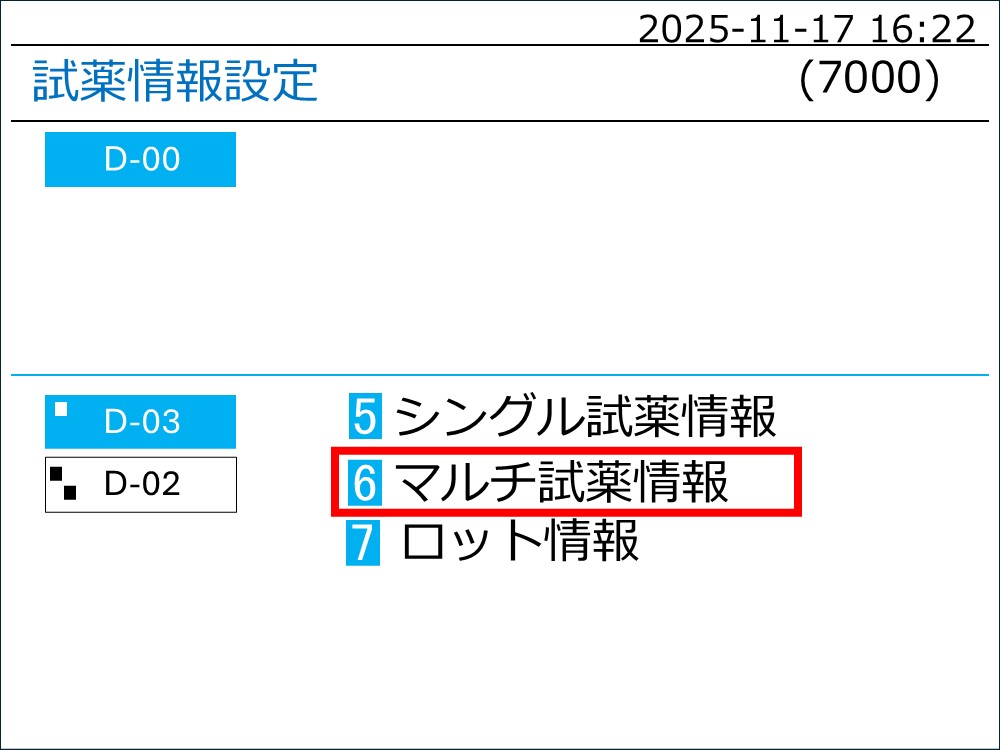
    [0]を押します。続いて[7]を押します。試薬情報設定を選択します
    ステップ3
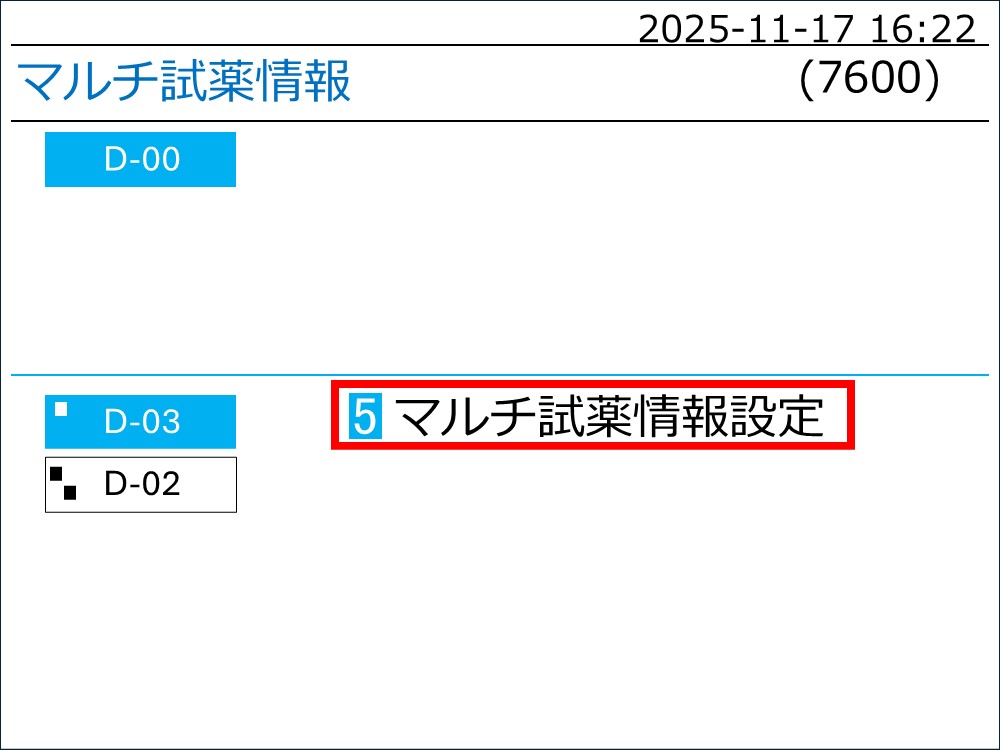
    [6]を押します。マルチ情報設定を選択します
    ステップ3
    [5]を押します。マルチ試薬情報設定を選択します
    ステップ3
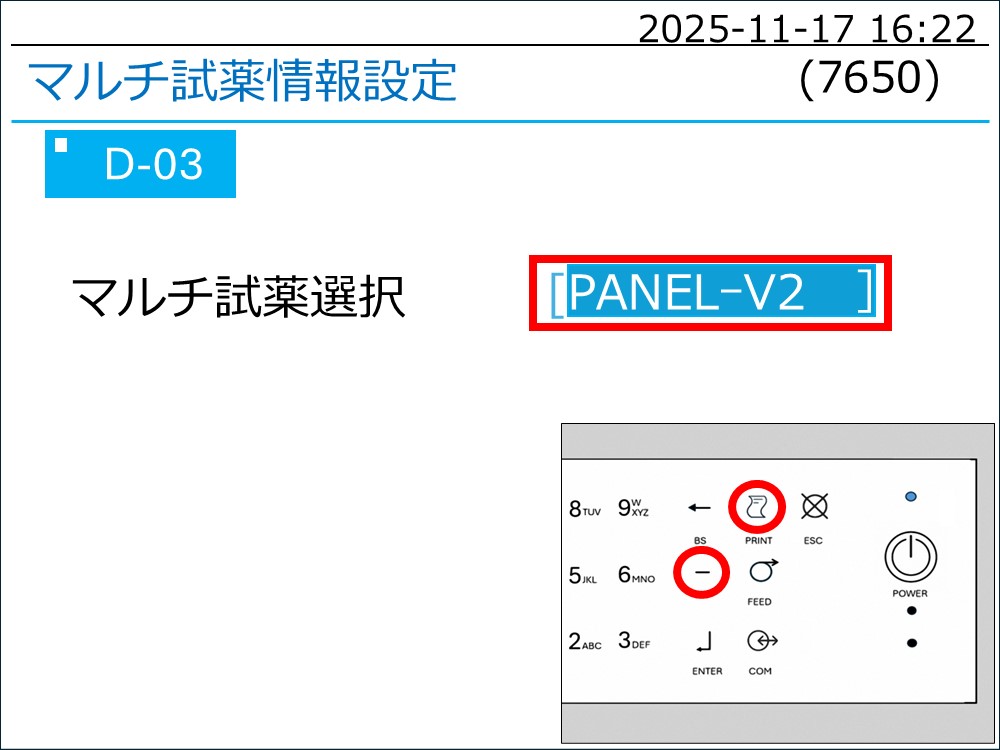
    マルチ試薬選択画面で[-」を押して確認する試薬項目を表示します。項目が表示されたら[PRINT]を押します

    STEP.4 ロット情報を確認する

    ステップ4
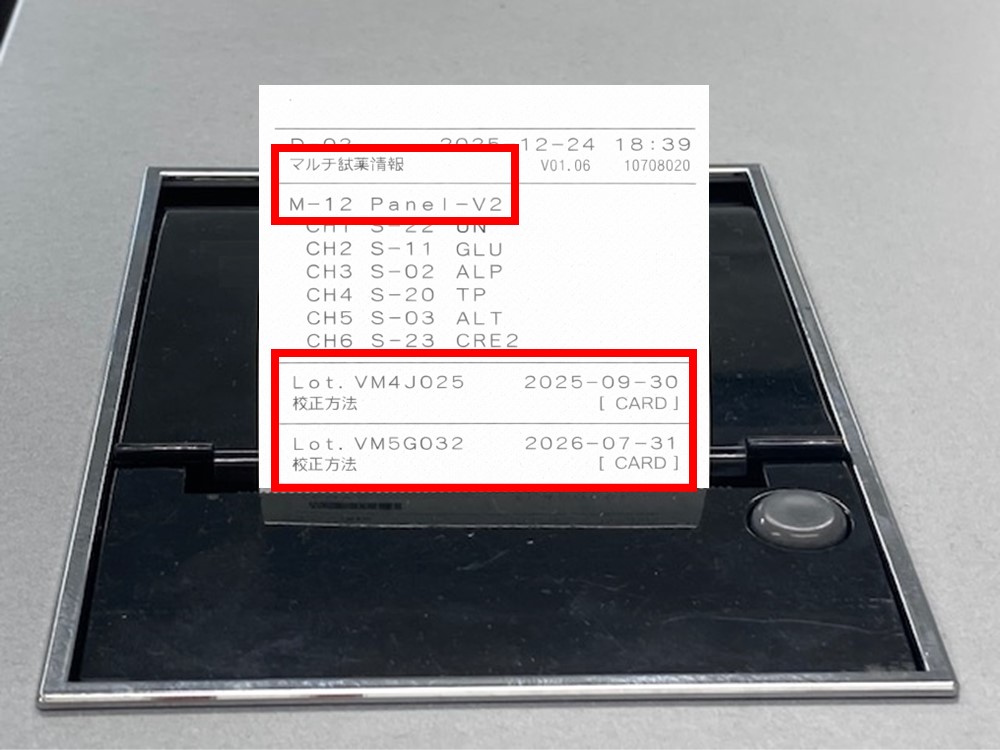
    印字されたロットを確認します。装置は直近で入力された2ロットを記憶しています
    ステップ4
    印字されたロットと実際に使用したロットが違う場合は同じロットのカードを読み直します。
    磁気カードをすでに紛失している場合はお客様相談室まで連絡してください
    ステップ4
    ロット情報が正しいにもかかわらずエラーが発生する場合は別の試験紙で再測定してください。
    チェックポイント

    試験紙バーコードの確認

    STEP.1 試験紙のバーコード印刷を確認する
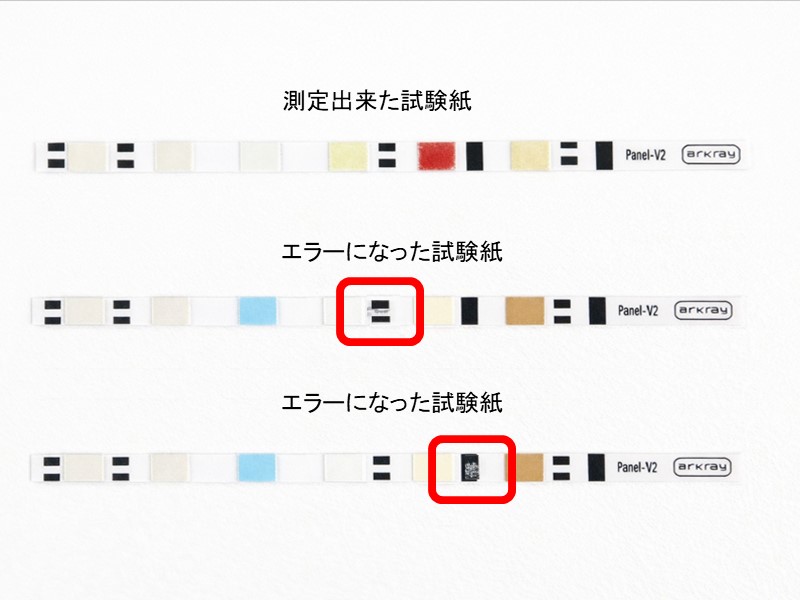
    ステップ1
    ウォーニングが発生した試験紙のバーコード部分に汚れや印刷のかすれなどがないか確認します。印刷に問題があった場合は廃棄せずに保管してお客様相談室にご連絡ください
    CONTACT

    その他機器に関するお問い合わせはこちら

    電話アイコン

    アークレイお客様相談室

    0120-103-400

    電話アイコン

    電話でお問い合わせする

    (アークレイお客様相談室)

    (月~金 8:30~18:00 土曜日 8:30~12:00/日祝休)

    一覧に戻る